146_블루투스연결_블록조립하기 🔗📱
도로시와 지니가 함께하는 장치 목록 띄우기(BeforePicking)와 실시간 연결(AfterPicking) 블록 완성
- 👧 도로시: “지니야! 스마트폰 화면에서 [블루투스 기기 선택] 버튼을 탭했을 때, 주변에 켜져 있는 내 아두이노(HC-06)를 찾아 무선으로 찰칵 연결하려면 어떤 블록이 필요해?”
- 🐱 지니: “‘선택 전(BeforePicking)’에 스마트폰에 등록된 블루투스 기기 주소 목록을 가져오고, 사용자가 기기를 ‘선택한 후(AfterPicking)’에 연결을 호출하면 된단다!”
-
🐶 토토: “바우! 주소록을 펼쳐보고 원하는 친구 번호를 콕 찍어 통화하는 것과 똑같다 멍!”
- 🖥️ 강의 슬라이드: slides.md
1. Step 1: 기기 목록 띄우기 전 (BeforePicking) 블록 조립
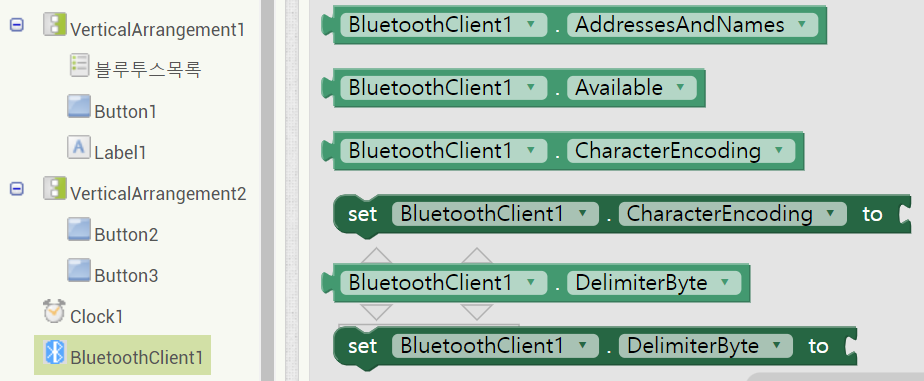
📋 목록선택 버튼을 누르는 순간의 동작 원리
사용자가 [블루투스 기기 선택] 버튼을 손가락으로 누르면, 화면에 팝업창(Dialog)이 뜨기 직전에 선택 전(BeforePicking) 이벤트가 먼저 발생합니다:
- 좌측 컴포넌트 목록에서
목록선택_블루투스를 클릭합니다. 언제 목록선택_블루투스.선택 전 실행블록을 꺼내어 작업판에 놓습니다.지정하기 목록선택_블루투스.요소 값퍼즐을 안쪽에 끼웁니다.블루투스_클라이언트1서랍에서블루투스_클라이언트1.주소와 이름들 (AddressesAndNames)블록을 가져와 연결합니다.
언제 목록선택_블루투스.선택 전 실행
  지정하기 목록선택_블루투스.요소 값 <- 블루투스_클라이언트1.주소와 이름들
[!TIP] 스마트폰의 안드로이드 OS 설정에서 미리 아두이노 HC-06 모듈(기본 PIN:
1234또는0000)과 페어링(등록)을 마쳐두어야주소와 이름들목록에 HC-06이 깨끗하게 나타납니다!
2. Step 2: 기기를 선택했을 때 (AfterPicking) 연결 시도 블록
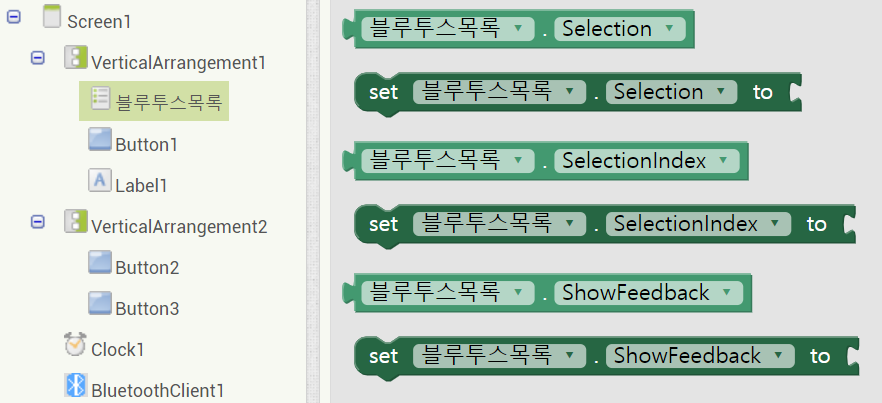
🤝 선택한 MAC 주소로 무선 세션 연결하기
사용자가 팝업창 목록에서 HC-06 (98:D3:31:FC:..)을 손가락으로 탭하는 순간 선택 후(AfterPicking) 이벤트가 실행됩니다:
언제 목록선택_블루투스.선택 후 실행블록을 꺼냅니다.- 제어 서랍에서
만약 ... 라면블록을 넣습니다. - 조건식 구멍에
호출 블루투스_클라이언트1.연결 주소블록을 끼우고, 주소 인자값으로목록선택_블루투스.선택된 항목을 연결합니다. 연결함수는 연결에 성공하면참(True)을 반환하므로, 성공했을 때 안내 문구를 갱신합니다.
언제 목록선택_블루투스.선택 후 실행
  만약 [호출 블루투스_클라이언트1.연결 주소 <- 목록선택_블루투스.선택된 항목] 이라면
    그러면 [지정하기 레이블_연결상태.텍스트 값 <- "연결 성공! (HC-06)"]
           [지정하기 레이블_연결상태.글자색 값 <- 초록색]
3. Step 3: 주기적인 연결 상태 감시 (Clock.Timer)
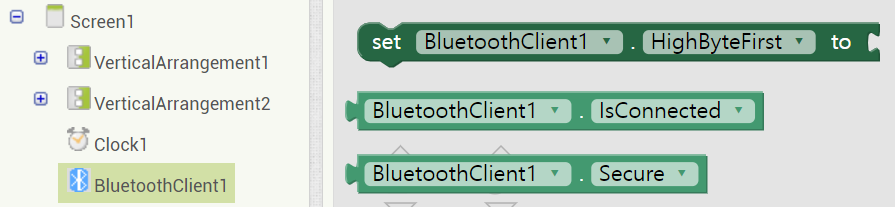
⏱️ 1초마다 통신 무결성 점검하기
무선 통신은 배터리 방전이나 거리 멀어짐으로 인해 갑자기 끊어질 수 있습니다. 시계(Clock) 컴포넌트로 1초마다 연결 상태를 실시간 감시합니다:
- 팔레트의 센서 카테고리에서
시계 (Clock)부품을 디자이너에 추가합니다 (속성: 타이머 간격 1000ms = 1초). - 블록 에디터에서
언제 시계1.타이머 실행블록을 꺼냅니다. - 제어 서랍에서
만약 ... 라면, 아니라면블록을 가져옵니다.
4. Step 4: 실시간 상태 레이블 자동 갱신
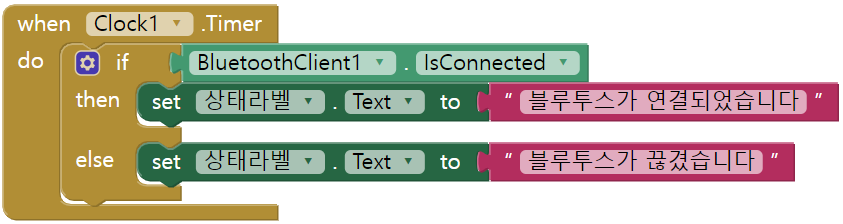
📢 화면 글씨가 살아 움직이는 동적 UI
언제 시계1.타이머 실행
  만약 [블루투스_클라이언트1.연결 상태] 라면
    그러면 -> [지정하기 레이블_연결상태.텍스트 값 <- "연결됨 🟢"]
           -> [지정하기 레이블_연결상태.글자색 값 <- 초록색]
  아니라면 -> [지정하기 레이블_연결상태.텍스트 값 <- "연결 끊김 🔴"]
           -> [지정하기 레이블_연결상태.글자색 값 <- 빨간색]
- 아두이노 전원이 켜져 있고 통신 중일 때는 초록색 “연결됨 🟢”, 아두이노 전원을 끄면 즉각 빨간색 “연결 끊김 🔴” 으로 바뀌어 사용자가 통신 상태를 실시간 파악할 수 있습니다!
🌟 도로시와 지니의 핵심 요약 노트!
| 이벤트 블록 | 발생 시점 | 수행 작업 |
|---|---|---|
선택 전 (BeforePicking) |
목록선택 버튼 터치 시 | 주변 페어링된 기기 MAC 주소 목록 로드 |
선택 후 (AfterPicking) |
목록에서 HC-06 터치 시 | 호출 블루투스_클라이언트.연결 수행 |
타이머 (Clock.Timer) |
1초마다 주기적 발생 | 연결 상태(IsConnected) 확인 및 텍스트 갱신 |
- 👧 도로시: “선택 전에는 주소록을 열고, 선택 후에는 통화를 연결하는 흐름이 정말 명쾌해!”
- 🐱 지니: “맞아! 이제 블루투스 파이프라인이 튼튼하게 연결되었으니, 다음 단계에서 LED ON/OFF 무선 제어 버튼을 완성해보자!”
- 🐶 토토: “바우! 이제 아두이노 LED 불 켜러 가자 멍!”
서브목차