142_앱인벤터_디자이너인터페이스 🎨🛠️
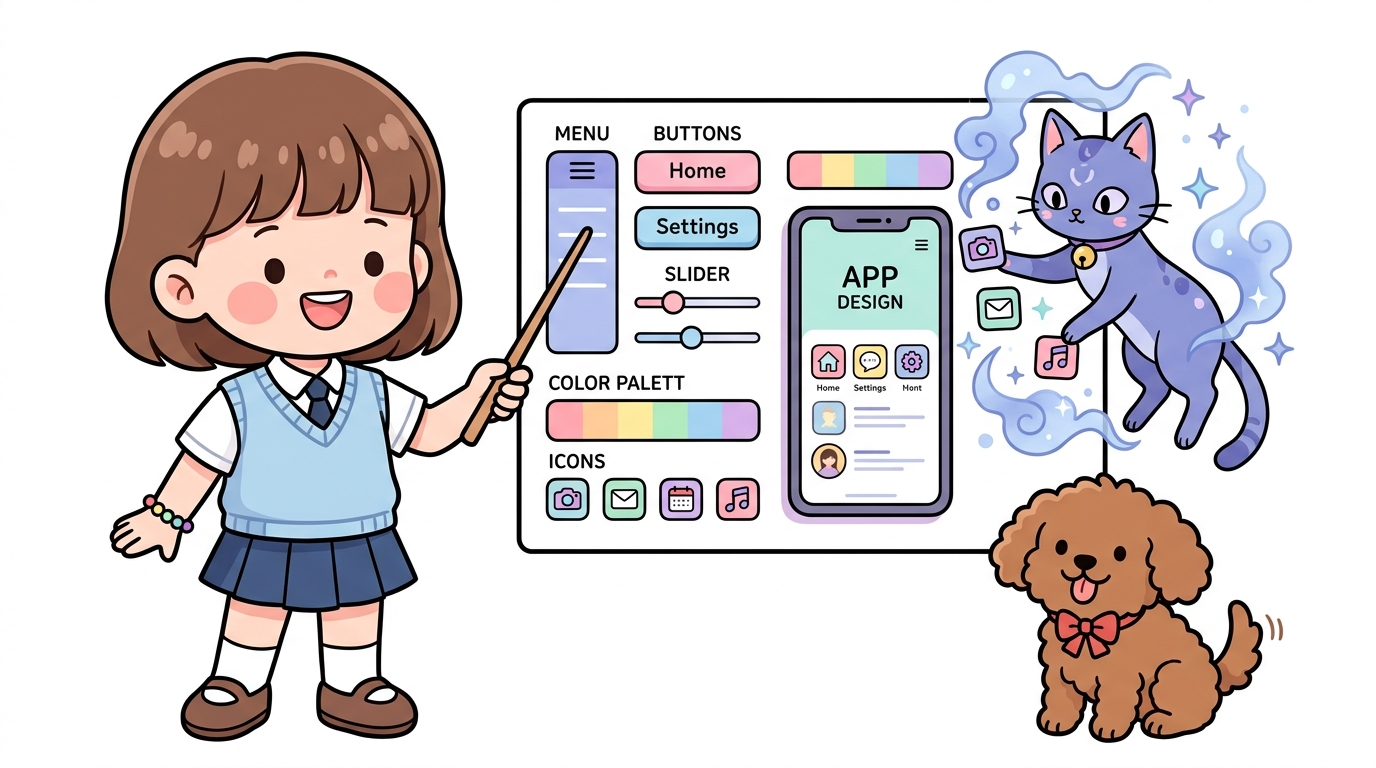
도로시와 지니가 함께하는 작업 화면 4대 핵심 영역과 필수 기능 둘러보기
- 👧 도로시: “지니야! 앱 인벤터 화면에 상자랑 버튼이 많은데, 어디서 버튼을 꺼내고 어디서 색깔을 바꾸는 거야?”
- 🐱 지니: “팔레트, 뷰어, 컴포넌트, 속성! 이 4가지 구역만 이해하면 스마트폰 앱의 모든 요소를 자유자재로 조종할 수 있단다!”
-
🐶 토토: “바우! 언어를 한국어로 바꾸니까 메뉴가 한눈에 쏙 들어온다 멍!”
- 🖥️ 강의 슬라이드: slides.md
1. 상단 메뉴 바와 한국어 환경 설정
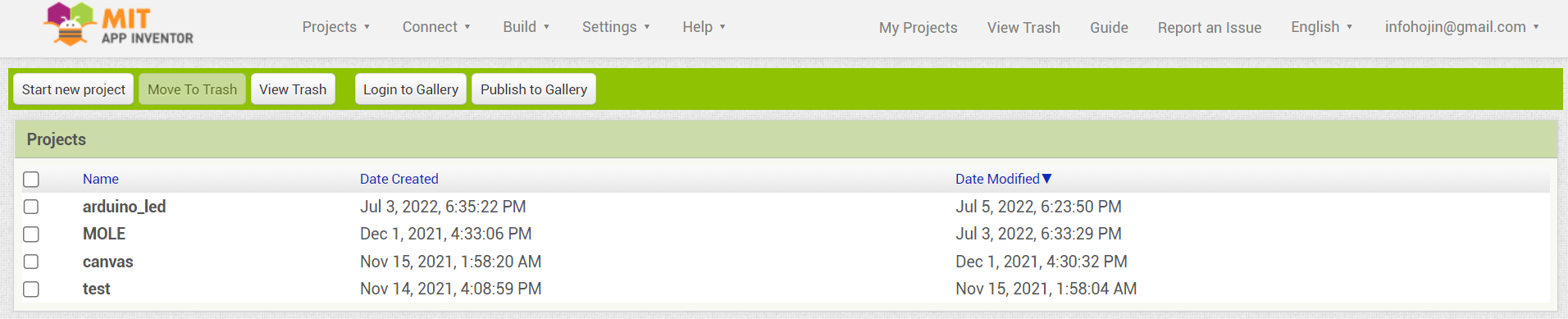
🇰🇷 편리한 한글 인터페이스 전환
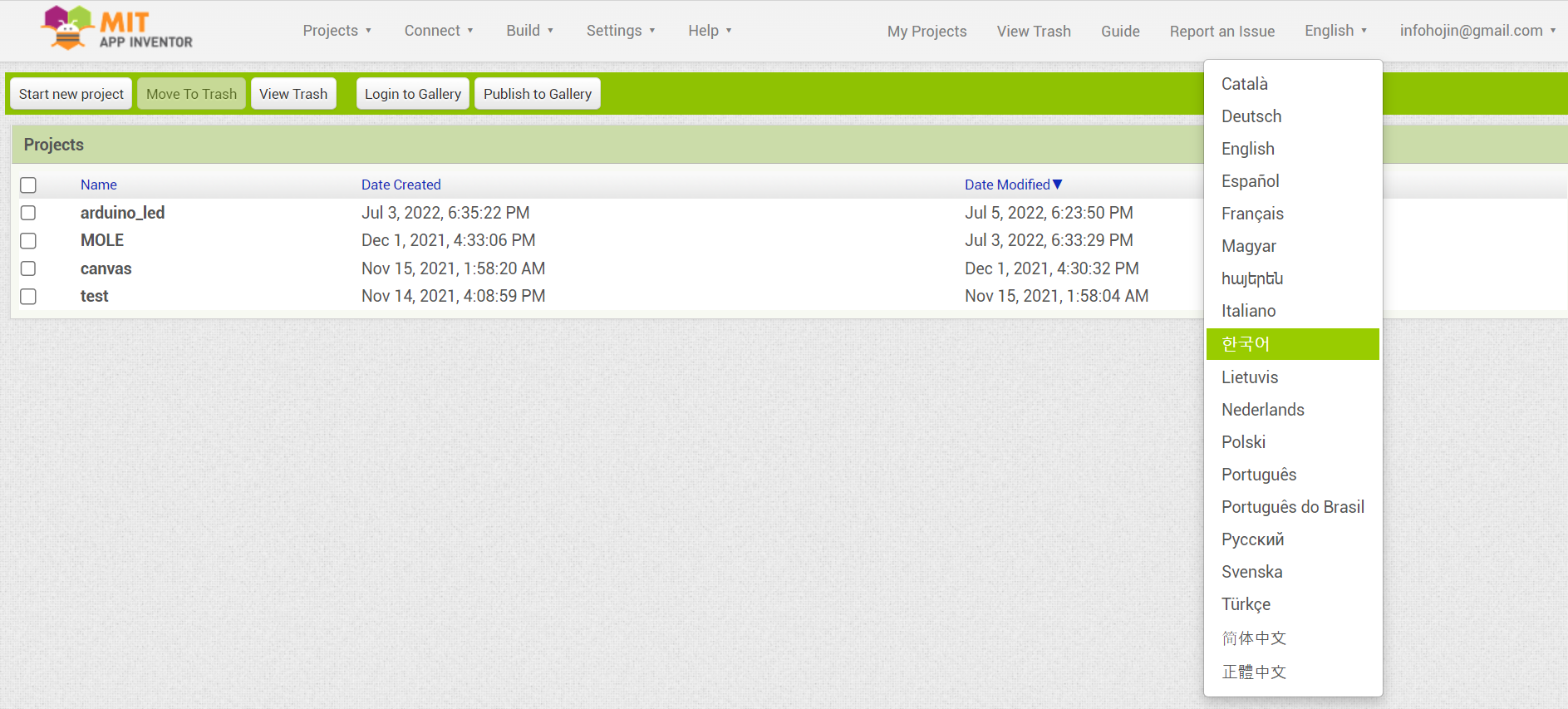
- 앱 인벤터 웹사이트 우측 상단의 지구본 모양 언어 설정 드롭다운 메뉴를 클릭합니다.
- 목록에서 [한국어] 를 선택합니다.
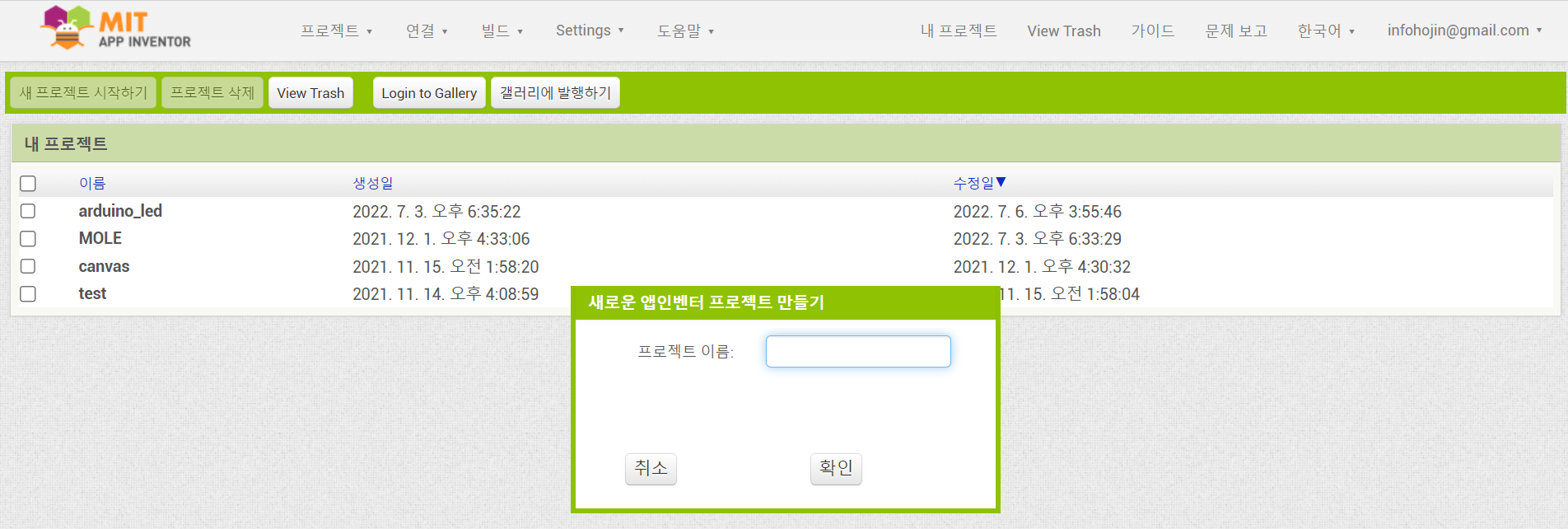
- 모든 메뉴와 컴포넌트 이름, 블록 명칭이 알기 쉬운 한글로 자동 번역되어 초보자도 쉽게 학습할 수 있습니다.
- 상단 메뉴 바의 핵심 구성:
- 프로젝트(Projects): 새 프로젝트 시작, 프로젝트 저장, 내보내기(.aia), 가져오기
- 연결(Connect): AI 컴패니언, 에뮬레이터, USB 케이블 연결
- 빌드(Build): 완성된 앱을 안드로이드 설치 파일(.apk)로 패키징
- 도움말(Help): 사용 설명서 및 튜토리얼 문서 열람
2. 좌측 도구 창고: 팔레트 (Palette)와 중앙 뷰어 (Viewer)
🛠️ 드래그 앤 드롭으로 부품을 꺼내는 팔레트
- 사용자 인터페이스 (User Interface):
- 버튼(Button), 레이블(Label), 텍스트 상자(TextBox), 이미지(Image), 체크박스, 목록 선택기(ListPicker) 등 화면에 직접 보이는 시각 요소들입니다.
- 배치 (Layout):
- 부품들을 가로/세로로 반듯하게 정렬해 주는 수평 배치(HorizontalArrangement), 수직 배치(VerticalArrangement) 틀입니다.
- 연결 (Connectivity):
- 아두이노와 무선 통신을 주고받는 핵심 부품인 블루투스_클라이언트(BluetoothClient) 가 들어 있습니다.
- 중앙 뷰어 (Viewer):
- 실제 스마트폰 크기의 캔버스로, 팔레트에서 원하는 부품을 마우스로 끌어다 원하는 위치에 배치합니다.
3. 우측 제어판: 컴포넌트 (Components)와 속성 (Properties)
🌳 계층 구조와 세부 디자인 조절
- 컴포넌트 목록 (Components):
- 화면에 배치된 모든 부품들의 부모-자식 관계가 트리 구조로 표시됩니다.
- 부품 이름을
버튼1대신버튼_LED_ON처럼 알기 쉽게 바꾸는 [이름 바꾸기(Rename)] 와 [삭제(Delete)] 버튼이 있습니다.
- 속성 편집기 (Properties):
- 현재 선택된 부품의 외모와 동작 성질을 변경합니다:
- 배경색(BackgroundColor): 버튼 색상 지정
- 글꼴 크기(FontSize) & 굵게(FontBold): 텍스트 가독성 향상
- 너비(Width) & 높이(Height): 부품의 물리적 크기 (
부모에 맞추기또는픽셀/비율 지정) - 텍스트(Text): 화면에 표시될 실제 글자 입력
4. 화면을 꾸미는 디자이너 (Designer) 전체 뷰
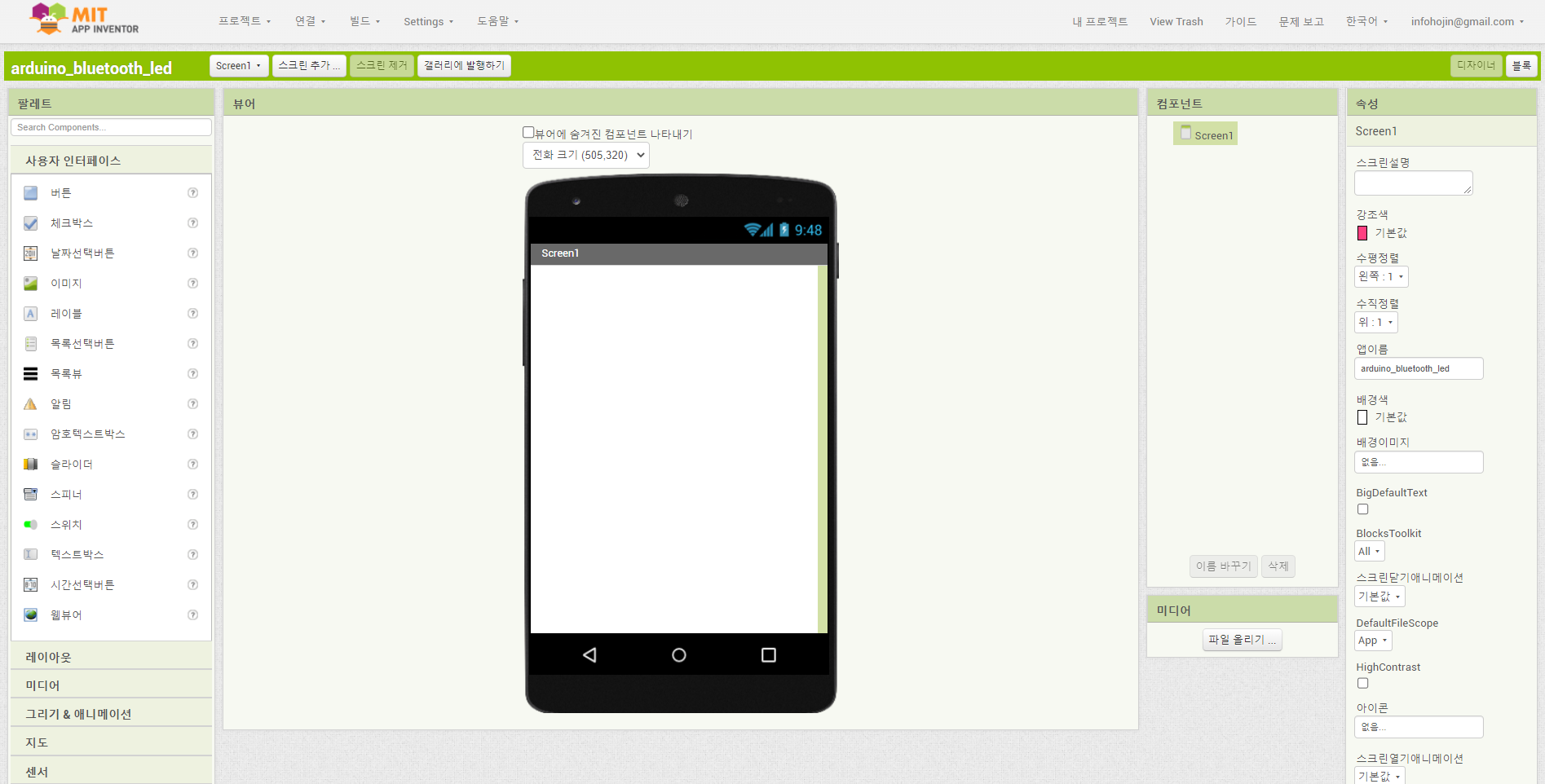
🎨 4개 영역의 유기적인 협업
- 팔레트에서 부품을 집어 올린다.
- 뷰어의 스마트폰 화면 원하는 곳에 내려놓는다.
- 컴포넌트 목록에서 의미 있는 이름으로 바꾼다.
- 속성 창에서 색깔, 글자 크기, 크기 비율을 정교하게 맞춘다.
이 4단계 흐름을 반복하면 누구나 5분 만에 세련된 스마트폰 UI를 완성할 수 있습니다!
5. 두뇌를 코딩하는 블록 에디터 (Blocks Editor)
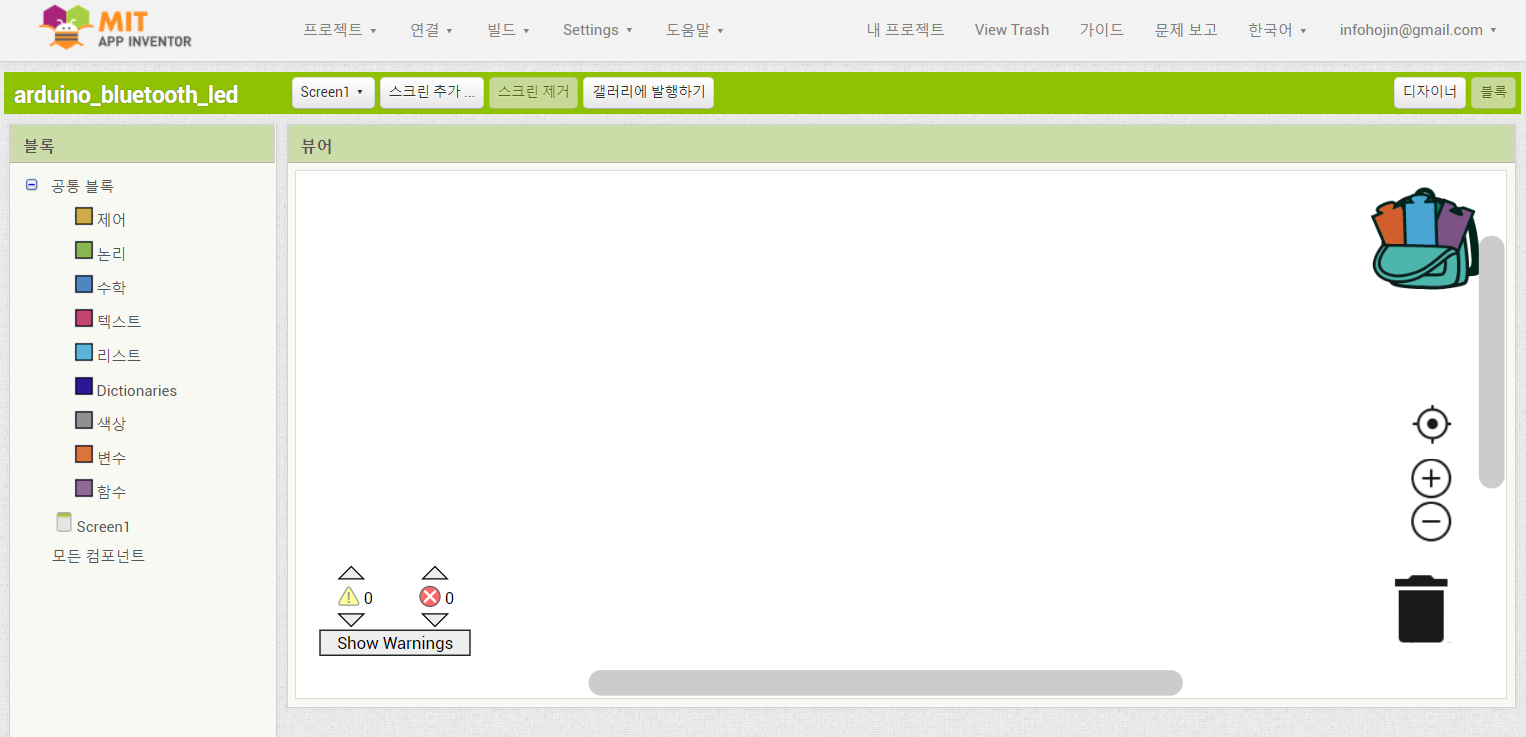
🧩 화면 디자인에서 생각 코딩으로 전환!
- 우측 상단의 초록색 [블록 (Blocks)] 버튼을 클릭하면 이벤트 중심의 프로그래밍 화면으로 바뀝니다.
- 좌측의 공통 블록(Built-in):
제어(Control): 만약 … 라면, 반복문논리(Logic): 참(True), 거짓(False), 같다(=)수학(Math): 사칙연산, 숫자 비교텍스트(Text): 문자열 합치기, 문자 상수
- 하단의 컴포넌트 블록:
- 디자이너에서 추가한 버튼, 레이블, 블루투스 모듈의 고유 이벤트 및 명령 블록이 자동으로 생성되어 있습니다.
🌟 도로시와 지니의 핵심 요약 노트!
| 영역 이름 | 위치 | 핵심 역할 |
|---|---|---|
| 팔레트 (Palette) | 좌측 1열 | 버튼, 블루투스 등 부품 꺼내기 |
| 뷰어 (Viewer) | 중앙 2열 | 스마트폰 캔버스에 마우스로 배치하기 |
| 컴포넌트 (Components) | 우측 3열 | 부품 목록 확인 및 이름 바꾸기 |
| 속성 (Properties) | 우측 4열 | 색상, 크기, 글자 모양 예쁘게 꾸미기 |
| 블록 (Blocks) | 우측 상단 | 부품들의 동작 로직 퍼즐 맞추기 |
- 👧 도로시: “디자이너 화면의 4개 구역 역할을 완전히 이해했어! 이제 부품들을 화면에 질서정연하게 배치해보고 싶어!”
- 🐱 지니: “좋아! 다음 시간에는 부품들이 흐트러지지 않도록 틀을 잡아주는 레이아웃(Layout) 실습을 해보자!”
- 🐶 토토: “바우! 깔끔한 정리 정돈이 명품 앱을 만든다 멍!”
서브목차