137_스마트폰시리얼앱_무선대화 💬📱
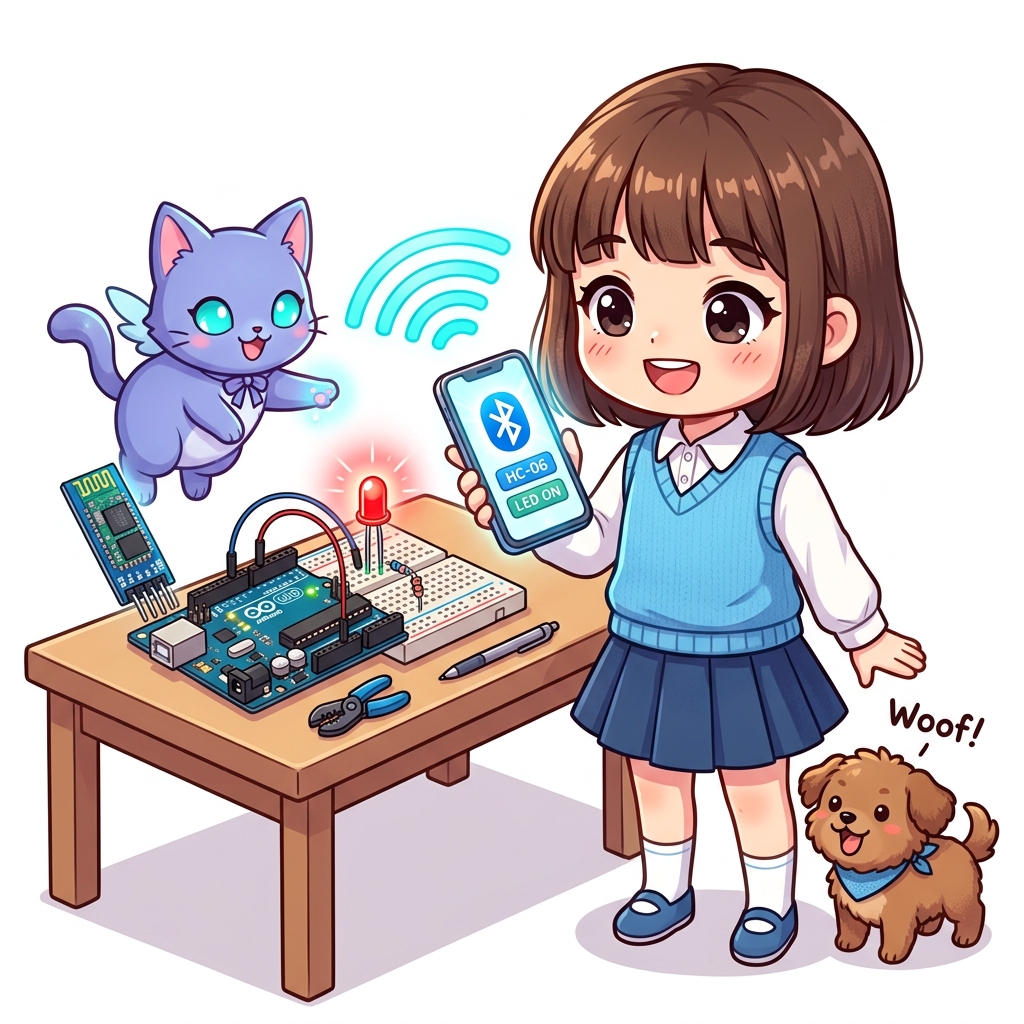
도로시와 지니가 함께하는 시리얼 블루투스 터미널 앱 설치, 연결 및 실시간 양방향 텍스트 채팅 실습
- 👧 도로시: “지니야! 스마트폰에 글자를 치면 아두이노 화면에 채팅 메시지처럼 톡 뜨게 할 수 있어?”
- 🐱 지니: “그럼! ‘시리얼 블루투스 터미널’ 앱을 사용하면 아두이노와 1:1로 실시간 무선 텍스트 통신을 할 수 있단다!”
-
🐶 토토: “바우! 스마트폰이 아두이노와 대화하는 마법의 무전기가 되었다 멍!”
- 🖥️ 강의 슬라이드: slides.md
1. 스마트폰 앱 스토어에서 시리얼 터미널 앱 설치
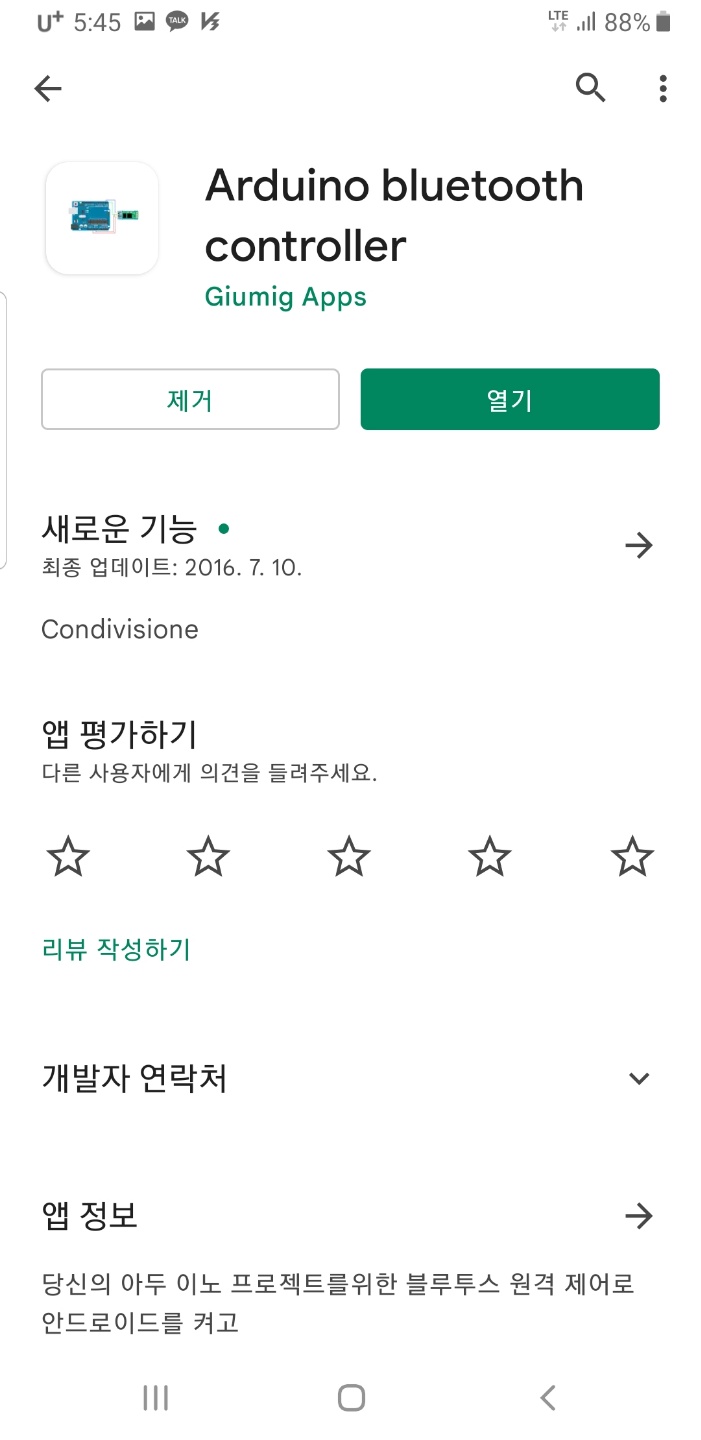
📲 표준 시리얼 통신 도구 준비하기
블루투스 SPP(시리얼 포트 프로파일)를 테스트하기 위해 가장 안정적이고 널리 쓰이는 무료 앱을 설치합니다:
- 스마트폰에서 구글 플레이스토어(Google Play) 를 실행합니다.
- 검색창에
Serial Bluetooth Terminal(또는Arduino Bluetooth Controller)을 검색합니다. - 카이 모리츠(Kai Morich)의 검정색 터미널 아이콘 앱을 찾아 [설치] 를 누릅니다.
- 설치 후 앱을 실행하고 블루투스 기기 검색 권한을 허용합니다.
2. 기기 메뉴에서 페어링된 HC-06 선택
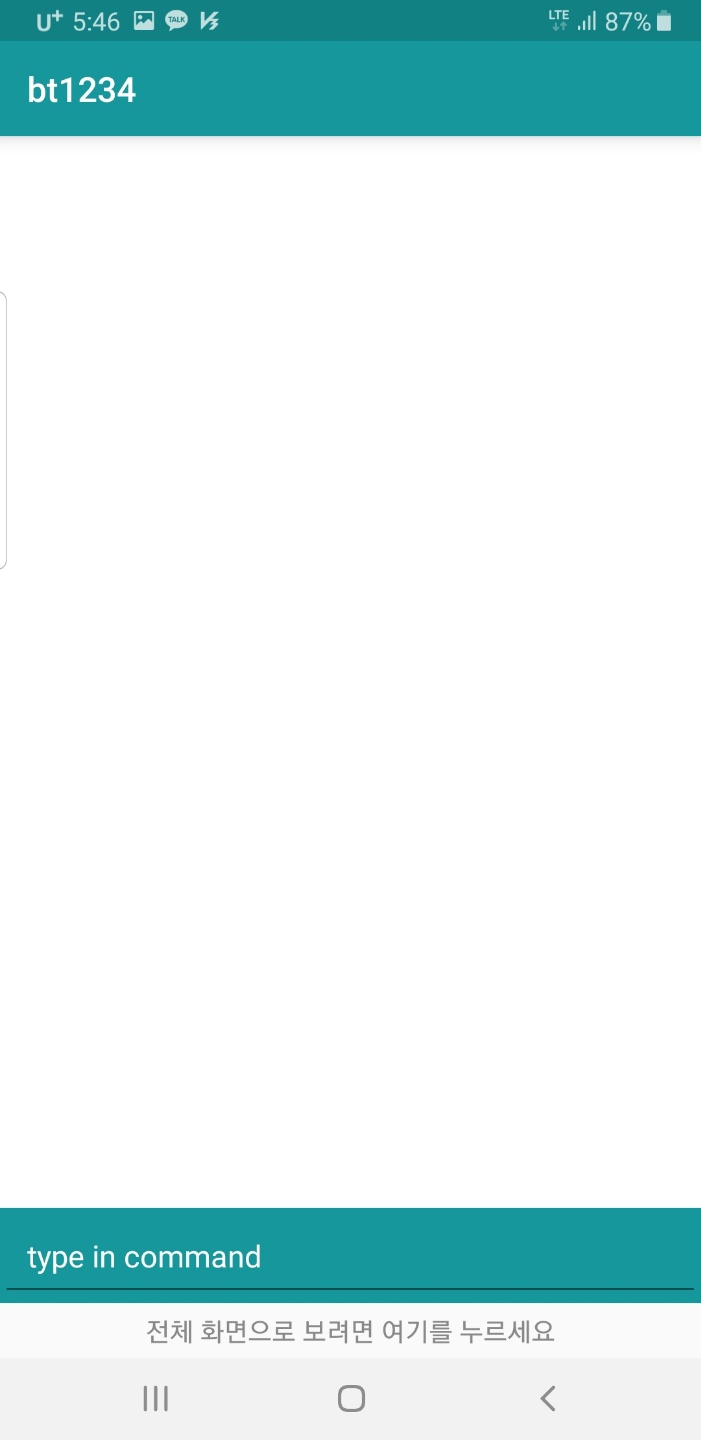
🔎 등록된 블루투스 목록에서 접속하기
- 앱 좌측 상단의 햄버거 메뉴(≡)를 누르고 [Devices (기기)] 를 선택합니다.
- 상단 탭에서
Bluetooth Classic을 선택합니다. - 이전에 스마트폰 설정에서 페어링해 두었던
HC-06(또는Dorothy_Bot)을 터치합니다.
3. 무선 연결 수립과 상태 확인 (Connected)
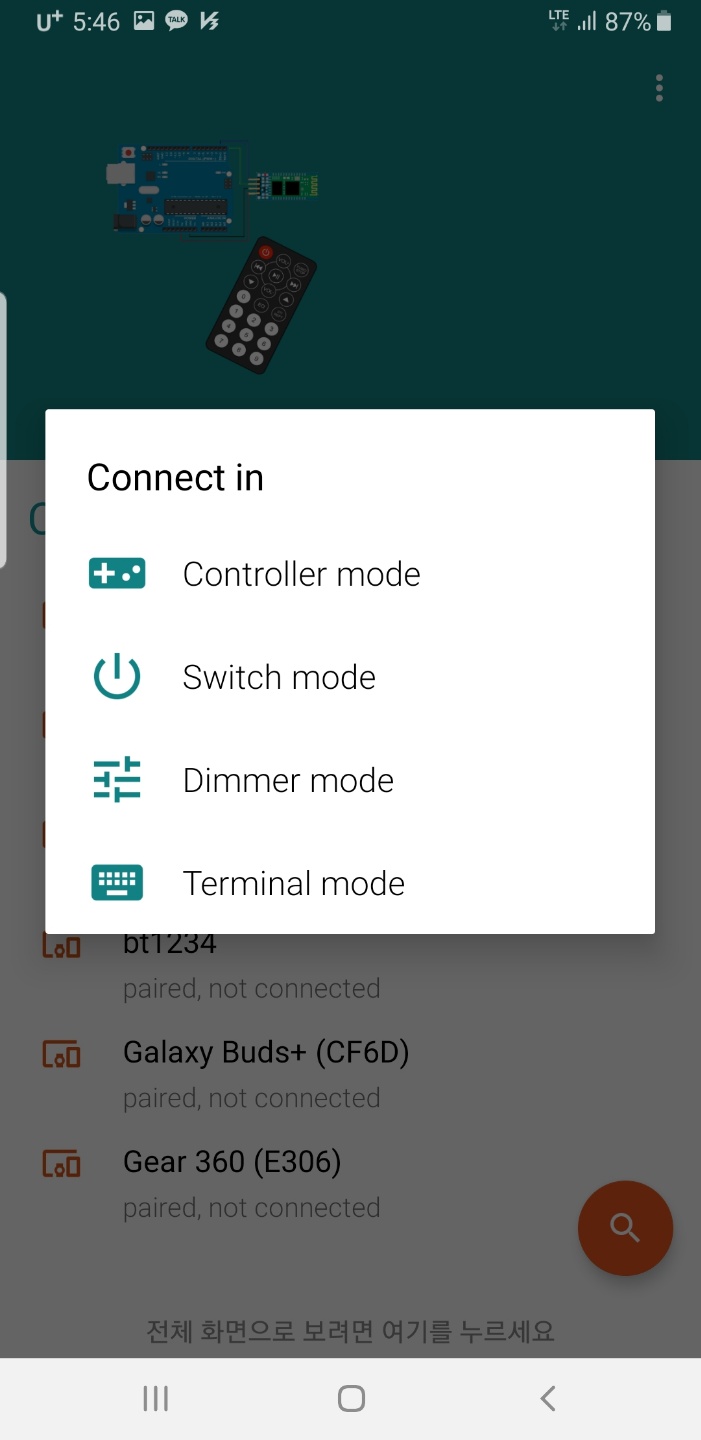
🤝 통신 링크가 성공적으로 열렸을 때
- 상단의 연결 버튼(플러그 모양 아이콘)을 누르면 연결이 시작됩니다.
- 터미널 콘솔창에 초록색 글씨로
Connecting to HC-06 ... Connected가 출력됩니다. - 아두이노에 꽂힌 HC-06 모듈의 빨간 LED가 깜빡임을 멈추고 계속 켜진 상태(Solid ON) 로 유지되면 완벽한 통신 준비 완료!
4. 스마트폰에서 메시지 송신하기 (Send)
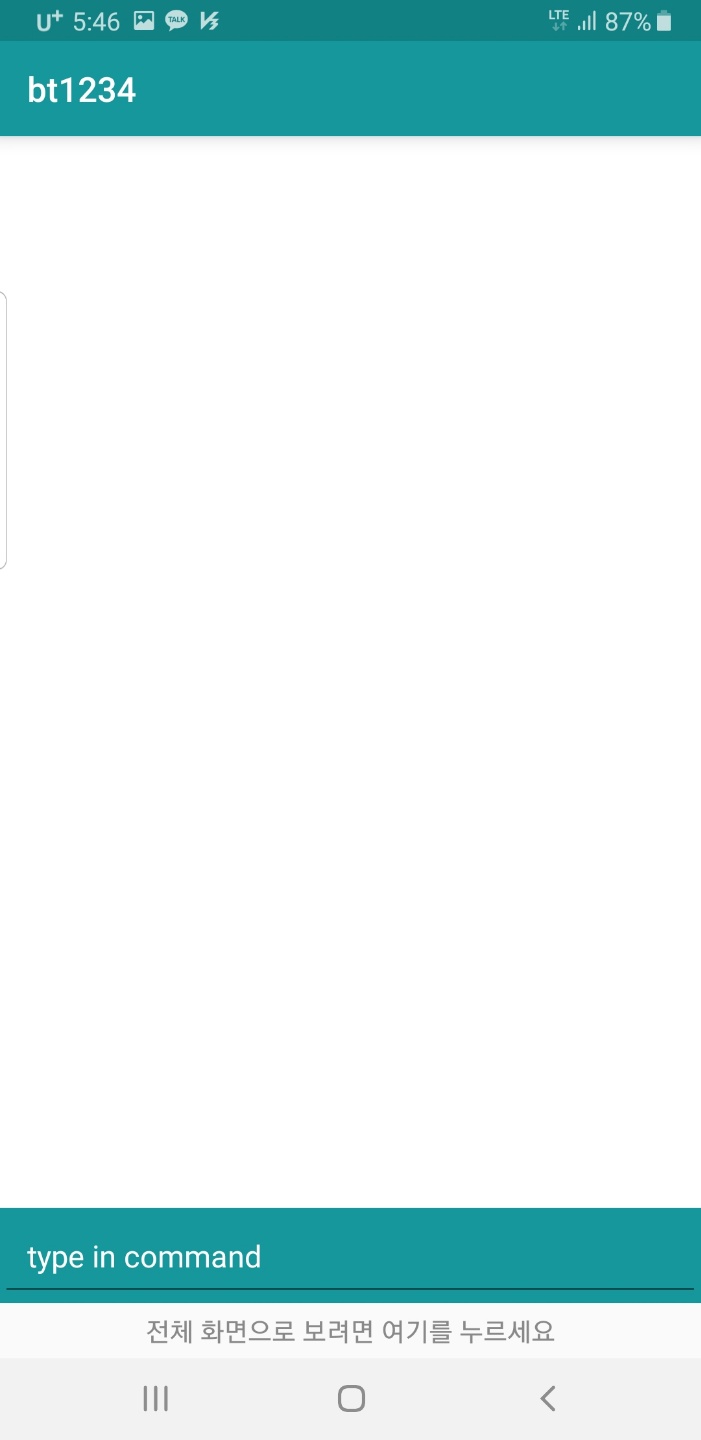
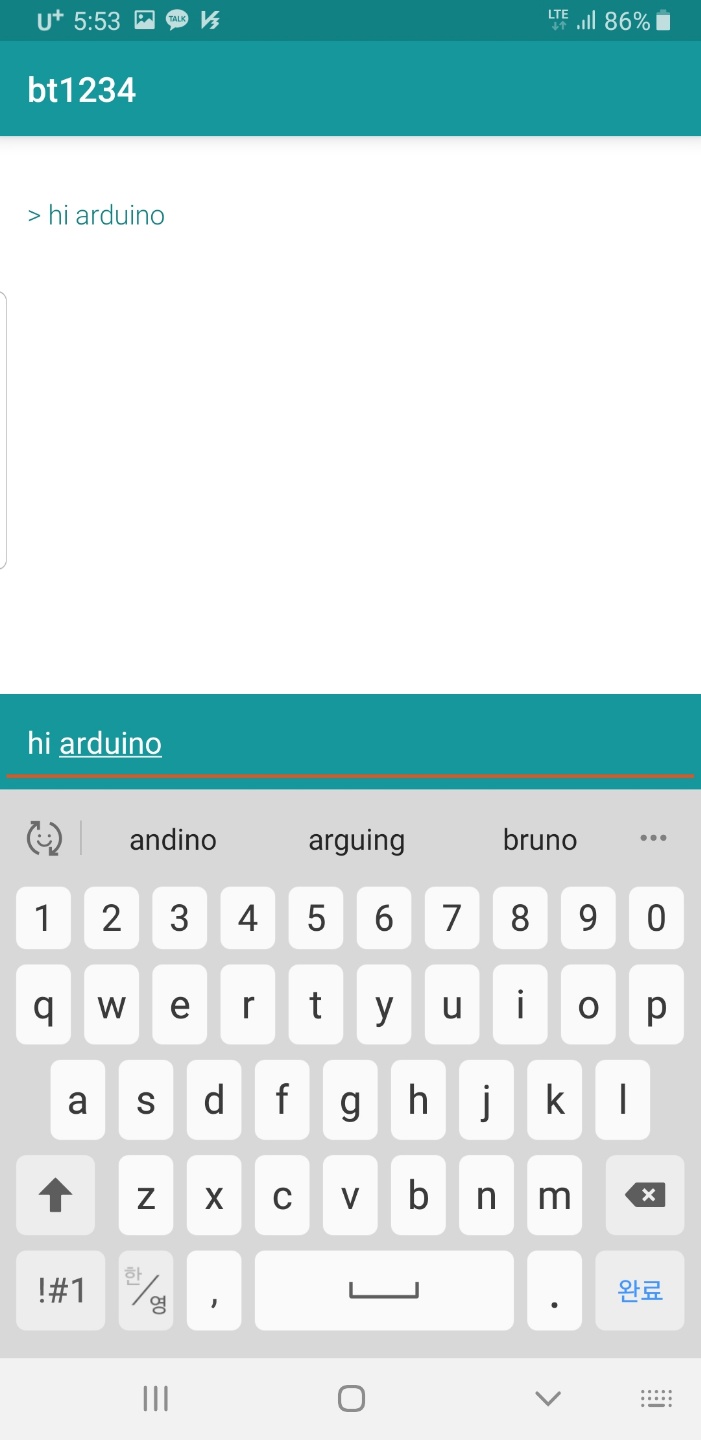
✉️ “Hello Arduino!” 키보드로 입력하고 전송
- 화면 하단의 입력 필드를 터치하여 스마트폰 키보드를 엽니다.
- 영문으로
Hello Arduino!를 입력하고 우측의 파란색 [전송 (Send)] 화살표 버튼을 누릅니다. - 입력한 텍스트가 노란색 글씨로 터미널 로그에 기록되며 전파를 타고 아두이노로 날아갑니다!
5. PC 시리얼 모니터와 스마트폰의 실시간 동기화
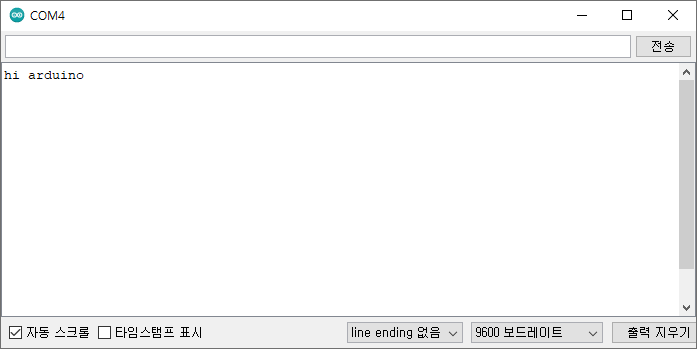
🖥️ 양방향 메아리 통신 검증
- PC의 아두이노 IDE 시리얼 모니터를 확인하면, 스마트폰에서 보낸
Hello Arduino!가 1초의 지체도 없이 그대로 화면에 찍혀 나옵니다! - 반대로 PC 시리얼 모니터에서
Nice to meet you, Dorothy!라고 입력하고 엔터를 치면, 스마트폰 앱 터미널 화면에 파란색 수신 텍스트로 즉각 표시됩니다!
🌟 도로시와 지니의 핵심 요약 노트!
| 전송 주체 | 수신 주체 | 통신 경로 | 확인 방법 |
|---|---|---|---|
| 스마트폰 앱 | 아두이노 보드 | 스마트폰 Bluetooth ➡️ HC-06 RX ➡️ 아두이노 8번 핀 | PC 시리얼 모니터 출력 |
| PC 시리얼 모니터 | 스마트폰 앱 | PC USB ➡️ 아두이노 7번 핀 ➡️ HC-06 TX ➡️ 스마트폰 | 스마트폰 앱 터미널 화면 |
- 👧 도로시: “스마트폰에서 글자를 타이핑하니 아두이노 화면에 즉시 편지처럼 도착하는 게 마술 같아!”
- 🐱 지니: “무선 데이터 파이프라인이 튼튼하게 검증되었어! 다음 시간에는 이 문자로 아두이노의 LED 전등을 직접 켜고 끄는 제어 코드를 완성해보자!”
- 🐶 토토: “바우! 이제 진짜 무선 리모컨을 만들러 가자 멍!”
서브목차