144_실습UI_버튼과블루투스컴포넌트 🔘🔵
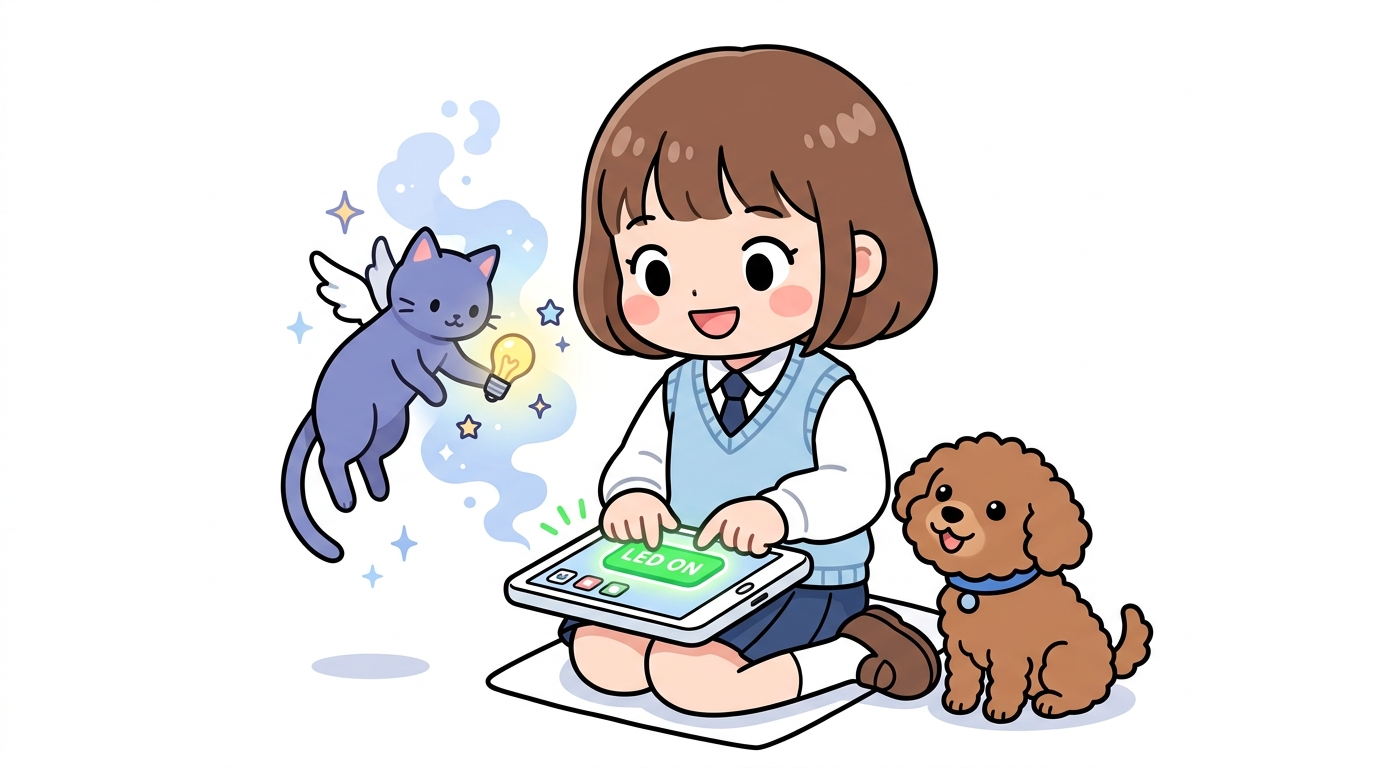
도로시와 지니가 함께하는 LED ON/OFF 버튼과 블루투스 클라이언트 부품 장착
- 👧 도로시: “지니야! 초록색 ‘LED 켜기’ 버튼이랑 빨간색 ‘LED 끄기’ 버튼을 가로로 나란히 놓고 싶어!”
- 🐱 지니: “버튼을 가로로 나란히 놓으려면 ‘수평배치(HorizontalArrangement)’ 상자를 쓰면 된단다! 그리고 화면 뒤에서 묵묵히 통신을 담당하는 ‘블루투스_클라이언트’ 비밀 요원도 잊지 말고 모셔와야 해!”
-
🐶 토토: “바우! 눈에 보이는 버튼과 눈에 안 보이는 무선 통신 부품의 환상적인 콤비다 멍!”
- 🖥️ 강의 슬라이드: slides.md
1. Step 1: 수평배치(HorizontalArrangement) 상자 추가
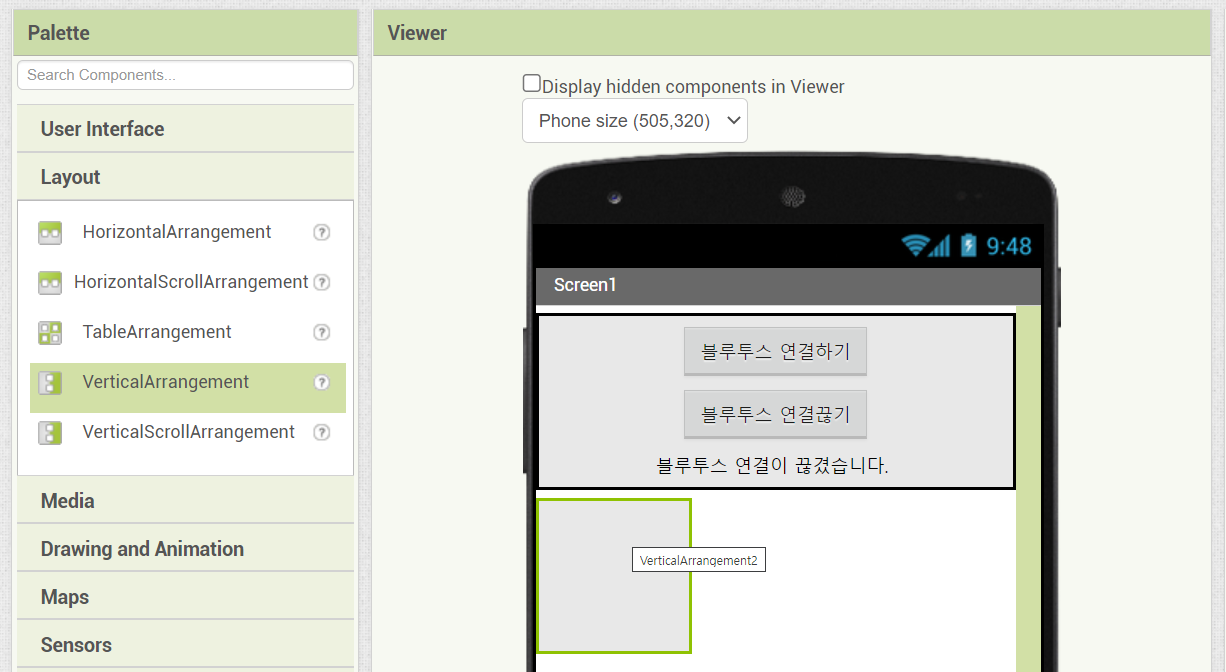
↔️ 좌우로 나란히 배치하는 컨테이너
- 기본 수직배치 안에서는 부품들이 위아래로 쌓이므로, 버튼 두 개를 좌우로 나란히 놓으려면 수평배치 상자가 필요합니다:
- 좌측 [팔레트] ➡️ [배치(Layout)] 에서 [수평배치 (HorizontalArrangement)] 를 끌어다 놓습니다.
- 수평배치 속성 창에서 너비(Width) 를
부모에 맞추기 (Fill parent)로 설정합니다. - 수평 정렬(AlignHorizontal) 과 수직 정렬(AlignVertical) 을 모두
중앙으로 맞춥니다.
2. Step 2: LED ON / OFF 버튼 2개 추가하기
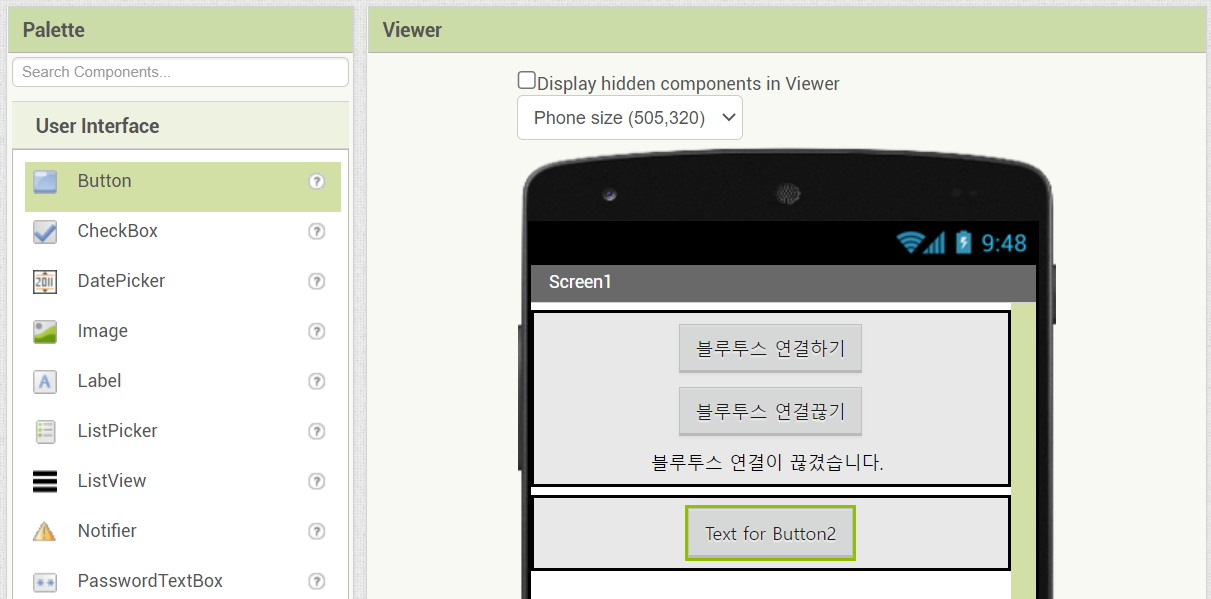
🔘 직관적인 색상과 크기 디자인
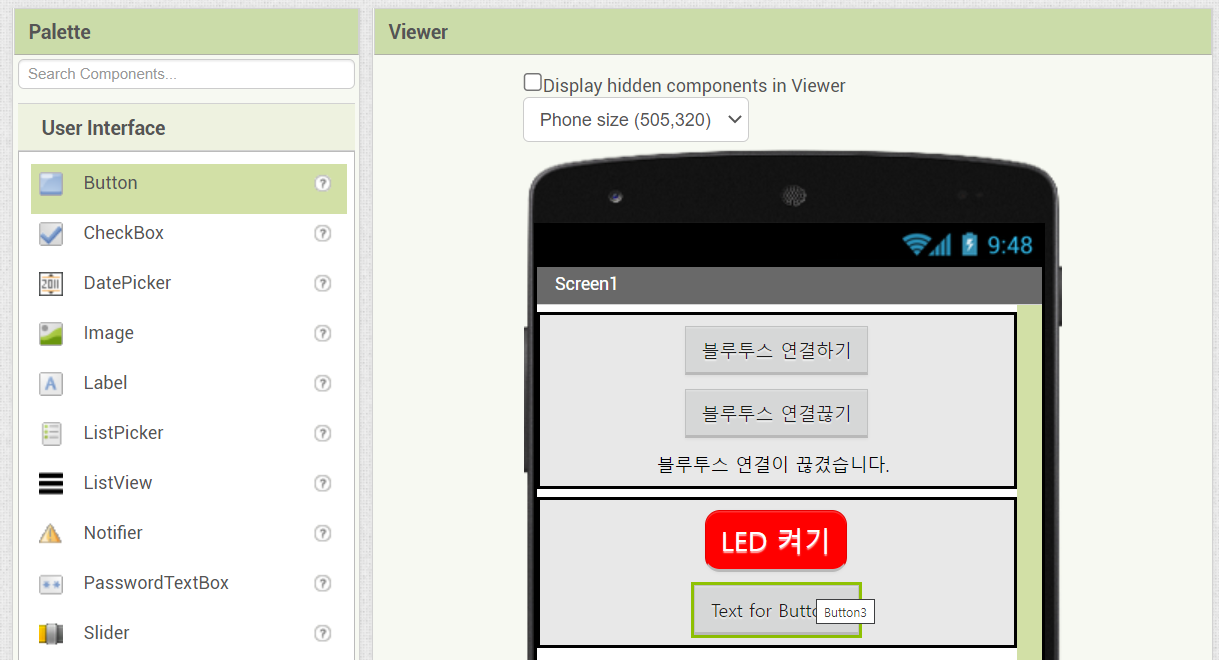
좌측 [사용자 인터페이스] 팔레트에서 [버튼(Button)] 2개를 수평배치 상자 안으로 차례대로 끌어다 넣습니다:
- 첫 번째 버튼 (LED ON):
- 텍스트:
LED ON - 배경색: 초록색 (Green)
- 글꼴 크기: 22pt, 굵게(Bold) 체크
- 너비:
130픽셀또는40%, 높이:50픽셀
- 텍스트:
- 두 번째 버튼 (LED OFF):
- 텍스트:
LED OFF - 배경색: 빨간색 (Red)
- 글꼴 크기: 22pt, 굵게(Bold) 체크
- 너비:
130픽셀또는40%, 높이:50픽셀
- 텍스트:
3. Step 3: 보이지 않는 컴포넌트 (Non-visible Component) 추가
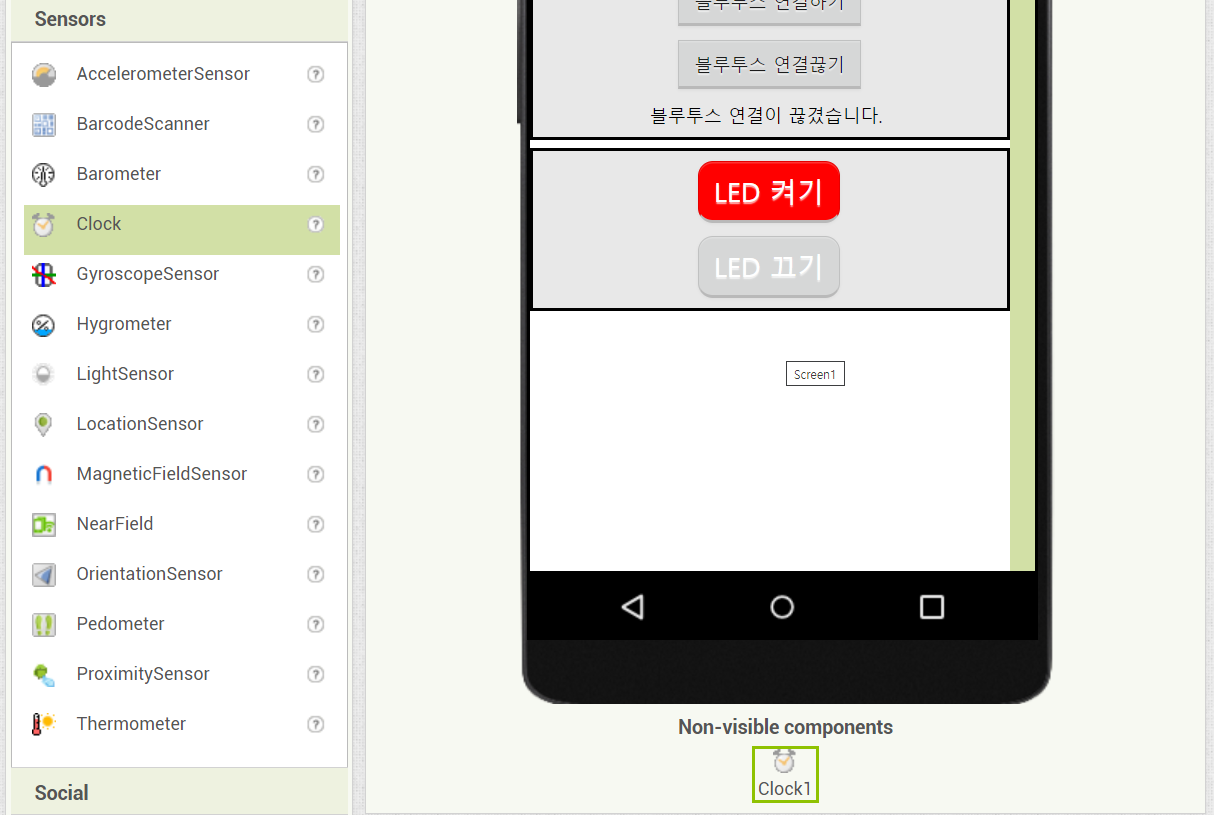
🕵️♂️ 화면에는 나타나지 않지만 핵심 기능을 수행하는 숨은 일꾼!
스마트폰 화면에는 안 보이지만, 아두이노와 무선 통신을 주고받으려면 하드웨어 제어기가 필요합니다:
- 좌측 팔레트에서 [연결 (Connectivity)] 카테고리를 클릭합니다.
- [블루투스_클라이언트 (BluetoothClient)] 부품을 마우스로 끌어 스마트폰 화면 위에 놓습니다.
- 뷰어 화면 아래쪽에 “보이지 않는 컴포넌트 (Non-visible components)” 라는 별도 구역이 생기며 그곳에 얌전히 등록됩니다!
- 스마트폰 내장 블루투스 라디오를 제어하여 주변 장치 스캔, 페어링, 바이트 송수신을 담당합니다.
4. Step 4: 완성된 UI 레이아웃 확인
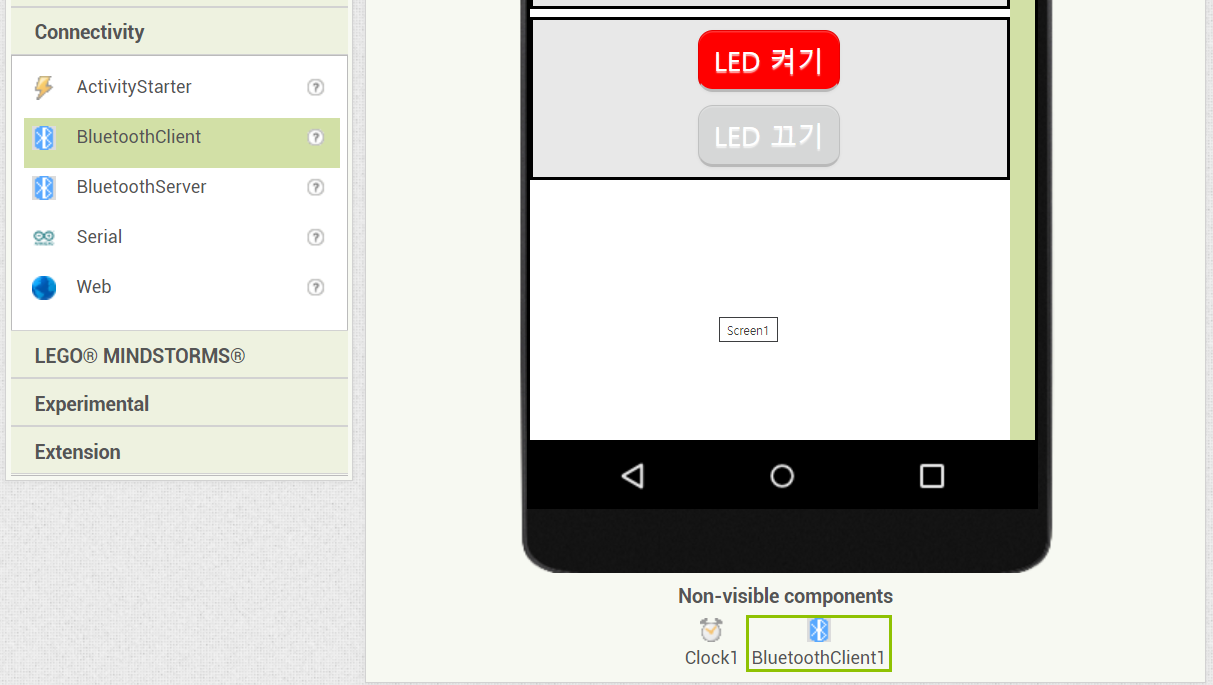
📱 사용하기 편리한 모바일 리모컨 완성!
위에서부터 아래로 순서대로 정돈된 부품 목록:
- [블루투스 기기 선택] 버튼 (ListPicker)
- [연결 상태: 대기 중…] 레이블 (Label)
- [LED ON] [LED OFF] 나란히 배치된 전등 스위치 (HorizontalArrangement + Buttons)
- [연결 끊기] 안전 종료 버튼 (Button)
- 화면 아래 [블루투스_클라이언트1] (BluetoothClient)
5. Step 5: 컴포넌트 이름 변경 (리네임의 중요성)
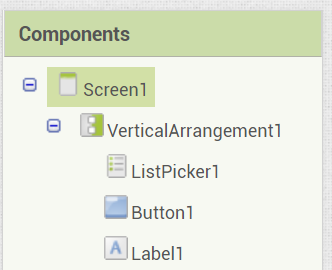
🏷️ 블록 코딩의 실수를 막아주는 명확한 이름표
우측 [컴포넌트] 패널에서 부품을 선택하고 하단의 [이름 바꾸기 (Rename)] 버튼을 눌러 의미 있는 이름으로 변경합니다:
| 기본 이름 | 변경할 이름 | 목적 |
|---|---|---|
ListPicker1 |
btn_connect |
블루투스 기기 목록 선택기 |
Label1 |
lbl_status |
현재 통신 상태 알림판 |
Button1 |
btn_led_on |
1번 신호 전송 버튼 |
Button2 |
btn_led_off |
0번 신호 전송 버튼 |
Button3 |
btn_disconnect |
세션 종료 버튼 |
BluetoothClient1 |
bt_client |
무선 통신 드라이버 |
🌟 도로시와 지니의 핵심 요약 노트!
- 👧 도로시: “수평배치 덕분에 초록색과 빨간색 버튼이 사이좋게 나란히 자리 잡았어!”
- 🐱 지니: “그리고 ‘보이지 않는 컴포넌트’에 블루투스 클라이언트를 등록했으니, 이제 무선 신호를 보낼 완벽한 준비가 끝났단다.”
- 🐶 토토: “바우! 이제 우측 상단 [블록] 버튼을 누르고 본격적인 코딩을 하러 가자 멍!”
서브목차