135_AT명령어_블루투스환경설정 ⚙️🪄
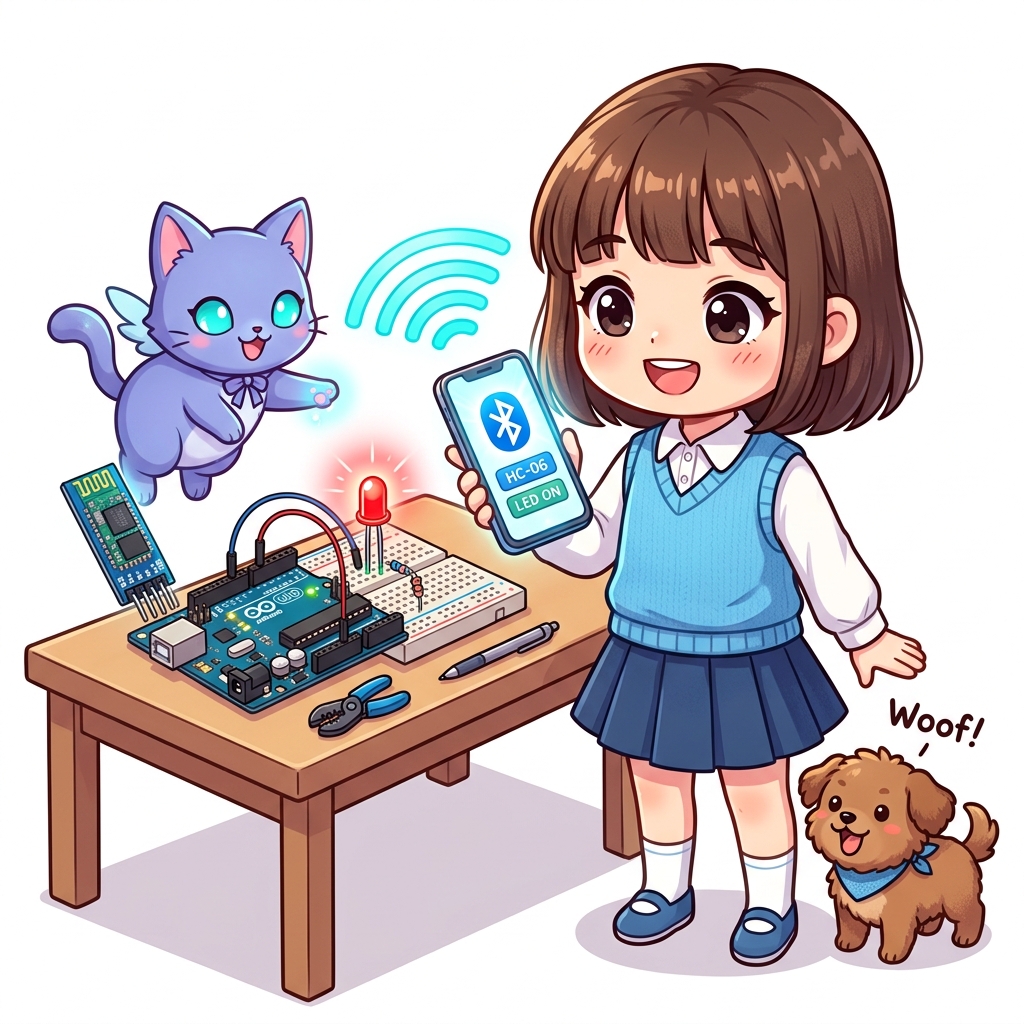
도로시와 지니가 함께하는 헤이즈(Hayes) 명령어 체계, 이름 변경, 비밀번호 설정 및 통신 속도 제어
- 👧 도로시: “지니야! 내 블루투스가 스마트폰 화면에 그냥 ‘HC-06’으로 뜨니까 강의실의 다른 친구들 것과 뒤섞여서 헷갈려! 나만의 멋진 이름으로 바꿀 수 없을까?”
- 🐱 지니: “그럼! 모뎀 제어의 역사적인 마법 주문인 AT 명령어(AT Commands) 를 사용하면 기기 이름도 바꾸고, 보안 비밀번호와 통신 속도까지 자유자재로 설정할 수 있단다!”
-
🐶 토토: “바우! 우리만의 4자리 비밀 암호로 철통 보안을 걸자 멍!”
- 🖥️ 강의 슬라이드: slides.md
1. AT 명령어(Hayes Command Set)의 역사와 원리
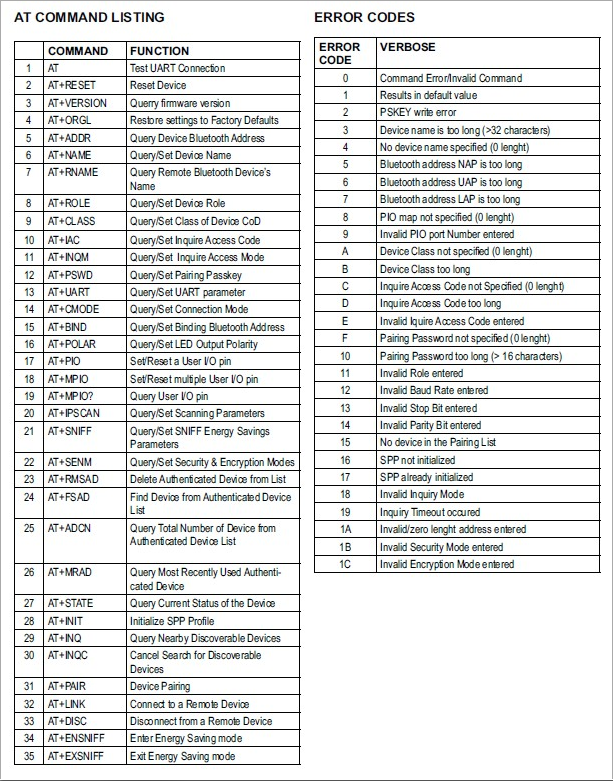
📞 1981년 데니스 헤이즈(Dennis Hayes)가 확립한 스마트 모뎀 프로토콜
- 1980년대 컴퓨터 통신 초기, 전화선 모뎀은 사용자가 전송하는 데이터와 모뎀 자체를 설정하는 명령을 구분하지 못했습니다.
- 헤이즈사는 모뎀에게 “내 말에 주목하라!(Attention!)” 라는 의미로 모든 제어 명령의 머리에
AT를 붙이는 획기적인 프로토콜을 고안했습니다:- 모듈은 시리얼 포트로
AT라는 특정 접두사가 들어오면 데이터 전송을 멈추고 내부 플래시 메모리 설정을 변경합니다. - 오늘날 LTE/5G 모뎀, Wi-Fi 칩셋, 블루투스 모듈(HC-06)까지 모든 무선 통신 반도체 제어의 표준 문법으로 계승되고 있습니다.
- 모듈은 시리얼 포트로
2. 핵심 동작 상태: 명령 모드 (Command Mode) vs 데이터 모드 (Data Mode)
⚠️ 도로시를 위한 지니의 특급 주의사항!
HC-06 모듈은 하드웨어 내부적으로 2가지 상반된 모드로 동작합니다:
| 구분 | 명령 모드 (Command Mode) | 데이터 모드 (Data Mode) |
|---|---|---|
| LED 상태 | 🔴 초당 2회 빠르게 깜빡임 (대기 상태) | 🔴 상시 켜짐 (Solid ON, 스마트폰 연결 중) |
| 모듈 동작 | 들어오는 시리얼 입력을 설정 변경 명령으로 해석 | 들어오는 시리얼 입력을 상대방에게 무선 전송 |
| AT 명령 반응 | OK 응답 반환 및 설정 저장 (성공) ⭕ |
단순한 텍스트로 인식되어 스마트폰으로 날아감 ❌ |
[!IMPORTANT]
AT+NAME이나AT+PIN명령으로 설정을 바꿀 때는 반드시 스마트폰과의 블루투스 연결을 끊어서 LED가 빠르게 깜빡이는 상태에서 시리얼 모니터로 전송해야 합니다!
3. 핵심 AT 명령어 요약 일람표
📜 HC-06 펌웨어 제어 핵심 주문서
| 명령어 문법 | 기본값 (Default) | 정상 응답 | 설명 및 주의사항 |
|---|---|---|---|
AT |
- | OK |
통신 연결 상태 및 모듈 동작 확인 |
AT+VERSION |
- | OKlinvorV1.8 |
내부 펌웨어 릴리즈 버전 확인 |
AT+NAME새이름 |
HC-06 |
OKsetname |
스마트폰 검색 시 노출될 기기 명칭 변경 (공백 불가) |
AT+PIN새암호 |
1234 |
OKsetPIN |
페어링 시 요구되는 4자리 숫자 보안 PIN 코드 |
AT+BAUD4 |
4 (9600) |
OK9600 |
UART 통신 보드레이트 변경 (4: 9600, 8: 115200) |
4. 실습 1: 나만의 고유한 블루투스 이름 설정 (AT+NAME)
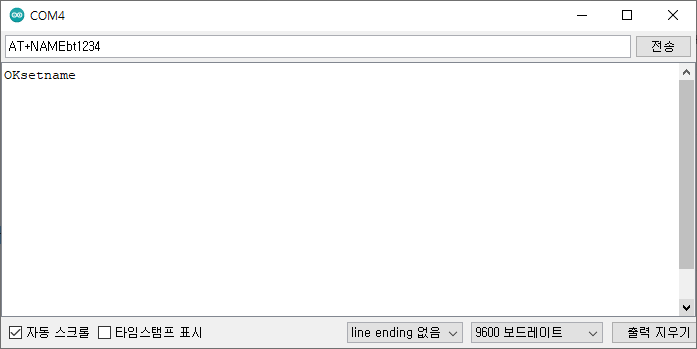
🏷️ “Dorothy_Bot”으로 기기 이름 바꾸기
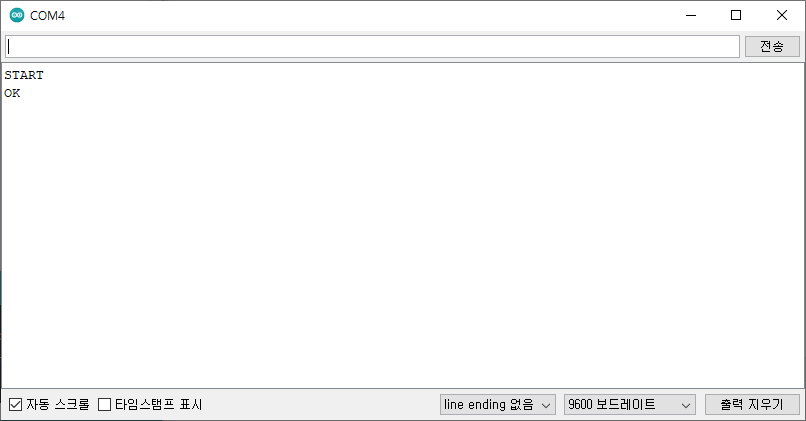
- 아두이노 IDE의 시리얼 모니터를 열고 보드레이트를
115200 baud로 설정합니다. - 입력창에 대문자로
AT+NAMEDorothy_Bot을 입력하고 [전송]을 누릅니다. - 시리얼 모니터 수신창에
OKsetname이 즉시 회신되면 변경이 완료된 것입니다. - 스마트폰 설정의 블루투스 검색을 켜면, 기존
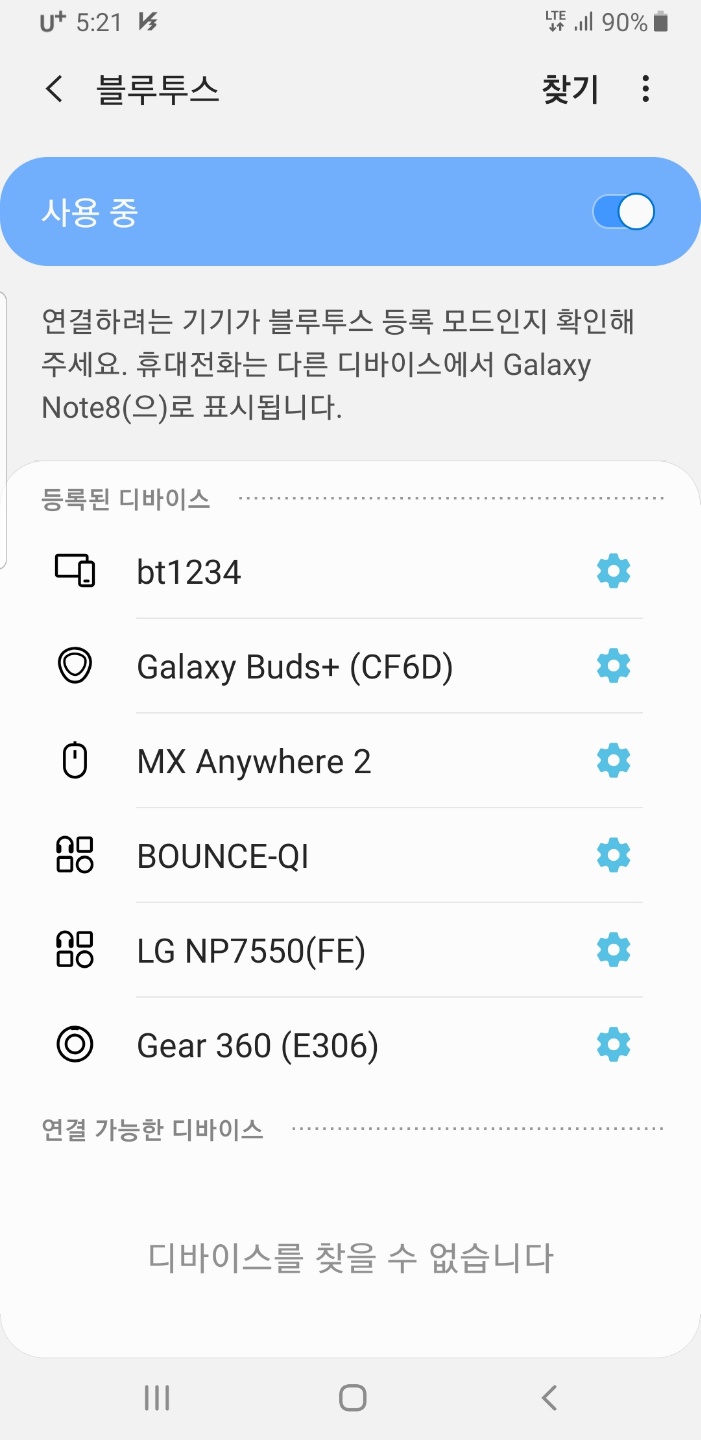
HC-06대신 멋진Dorothy_Bot이 목록에 나타납니다!
5. 실습 2: 보안 페어링 비밀번호 변경 (AT+PIN)
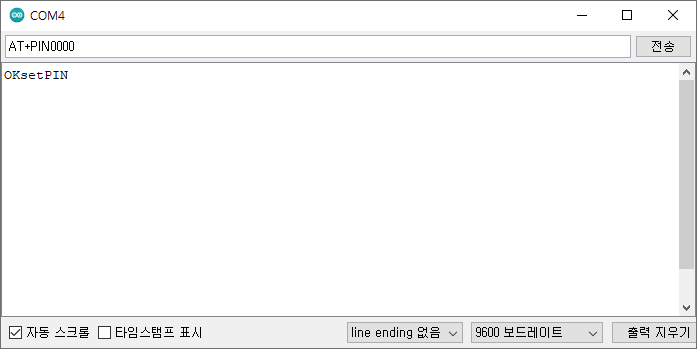
🔒 무단 접속을 차단하는 4자리 보안 암호
- 공장 출하 시 모든 HC-06 모듈의 비밀번호는
1234또는0000으로 동일하여, 주변의 다른 사용자가 내 장치에 실수로 접속할 위험이 있습니다. - 시리얼 모니터에
AT+PIN7777을 입력하고 [전송]합니다. - 모듈이
OKsetPIN으로 응답하면 성공! 이제부터는 4자리 암호7777을 입력해야만 페어링이 승인됩니다.
6. 실습 3: 펌웨어 버전 점검 (AT+VERSION)
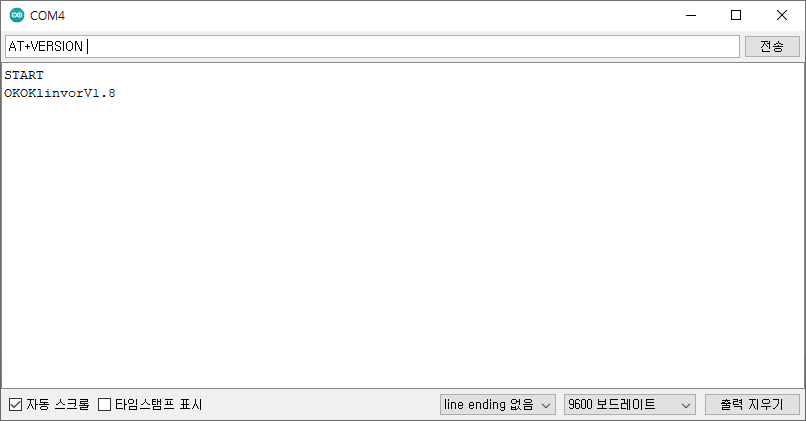
🔍 내 모듈의 펌웨어 계보 확인
- 시리얼 모니터에
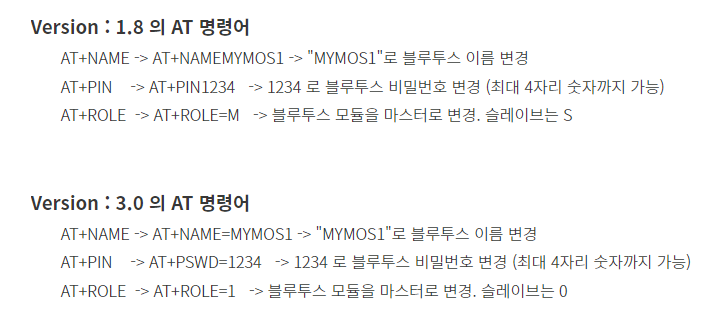
AT+VERSION을 입력하면 모듈에 내장된 펌웨어 버전이 출력됩니다:OKlinvorV1.8: 클래식 Linvor 계열 (Line ending 없는 상태 지원).hc01.comV3.0또는v4.0: 신형 모듈 (명령어 끝에 CR+LF가 요구되는 경우가 있음).
- 만약
AT명령에 반응이 없다면 라인 엔딩 옵션을No line ending↔Both NL & CR로 전환해 보세요.
🌟 도로시와 지니의 핵심 요약 노트!
- 👧 도로시: “
AT+NAMEDorothy_Bot으로 이름을 바꾸고AT+PIN으로 나만의 암호를 등록하니 내 전용 무선 장치가 되었어!” - 🐱 지니: “맞아! 모듈의 빨간 불빛이 깜빡일 때만 명령 모드가 동작한다는 점을 명심하면 어떤 설정이든 쉽게 바꿀 수 있단다.”
- 🐶 토토: “바우! 이제 스마트폰과 진짜 짝꿍을 맺는 블루투스 페어링을 하러 가자 멍!”
서브목차