140_앱인벤터_블록코딩마법소개 🧩🪄

도로시와 지니가 함께하는 웹 기반 노코드 모바일 앱 제작 도구
- 👧 도로시: “지니야! 어려운 자바나 코틀린 언어를 몰라도 진짜 내 스마트폰에서 실행되는 앱을 만들 수 있어?”
- 🐱 지니: “구글(Google)과 세계 최고의 공과대학인 MIT가 손잡고 만든 앱 인벤터(App Inventor) 가 있잖아! 마우스로 퍼즐을 맞추면 앱이 뚝딱 완성돼!”
-
🐶 토토: “바우! 레고 블록 놀이처럼 쉽고 재미있는 앱 만들기 마법이다 멍!”
- 🖥️ 강의 슬라이드: slides.md
1. 앱 인벤터(MIT App Inventor)의 탄생과 역사
🏛️ 구글 연구소에서 출발하여 MIT가 꽃피운 교육 혁명!
- 2010년 7월: 구글 연구소의 마크 프리드먼(Mark Friedman)과 MIT의 할 아벨슨(Hal Abelson) 교수가 프로그래밍 비전공자와 어린 학생들도 스스로 유용한 모바일 앱을 만들 수 있도록 고안했습니다.
- 2011년 12월: MIT 컴퓨터과학 및 인공지능 연구소(CSAIL)로 이관되어 전 세계인을 위한 완전 무료 오픈소스 교육 프로젝트로 확대되었습니다.
- 현재: 전 세계 195개국 1,500만 명 이상의 학생, 교사, 메이커들이 매년 수천만 개의 창의적인 IoT 및 실생활 앱을 제작하고 있습니다.
2. 클라우드 기반의 강력한 웹 개발 환경

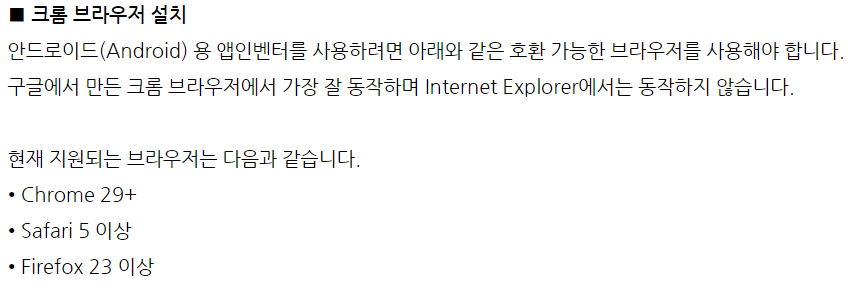
🌐 무거운 설치 과정 없이 크롬 브라우저 하나로 끝!
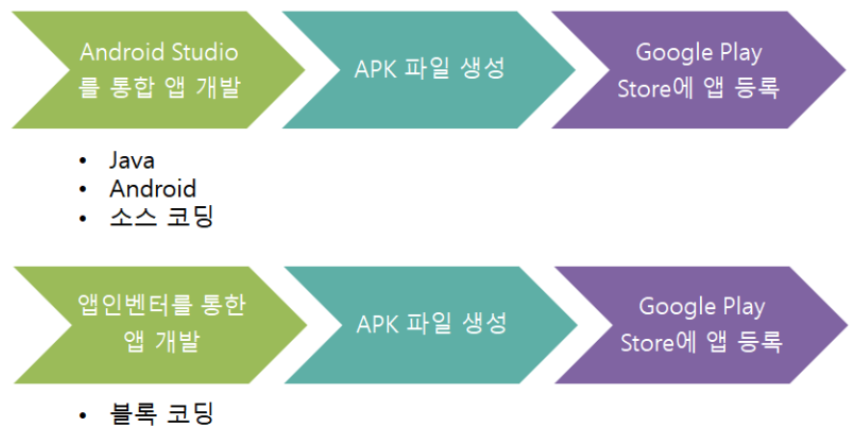
과거 스마트폰 앱을 만들려면 기가바이트(GB) 단위의 거대한 개발 소프트웨어(Android Studio, JDK)를 컴퓨터에 깔고 환경 변수를 맞추어야 했습니다.
- 앱 인벤터의 혁신:
- 복잡한 설치 과정이 전혀 필요 없습니다.
- 크롬(Chrome)이나 엣지(Edge) 브라우저를 켜고 공식 웹사이트에 접속하기만 하면 됩니다.
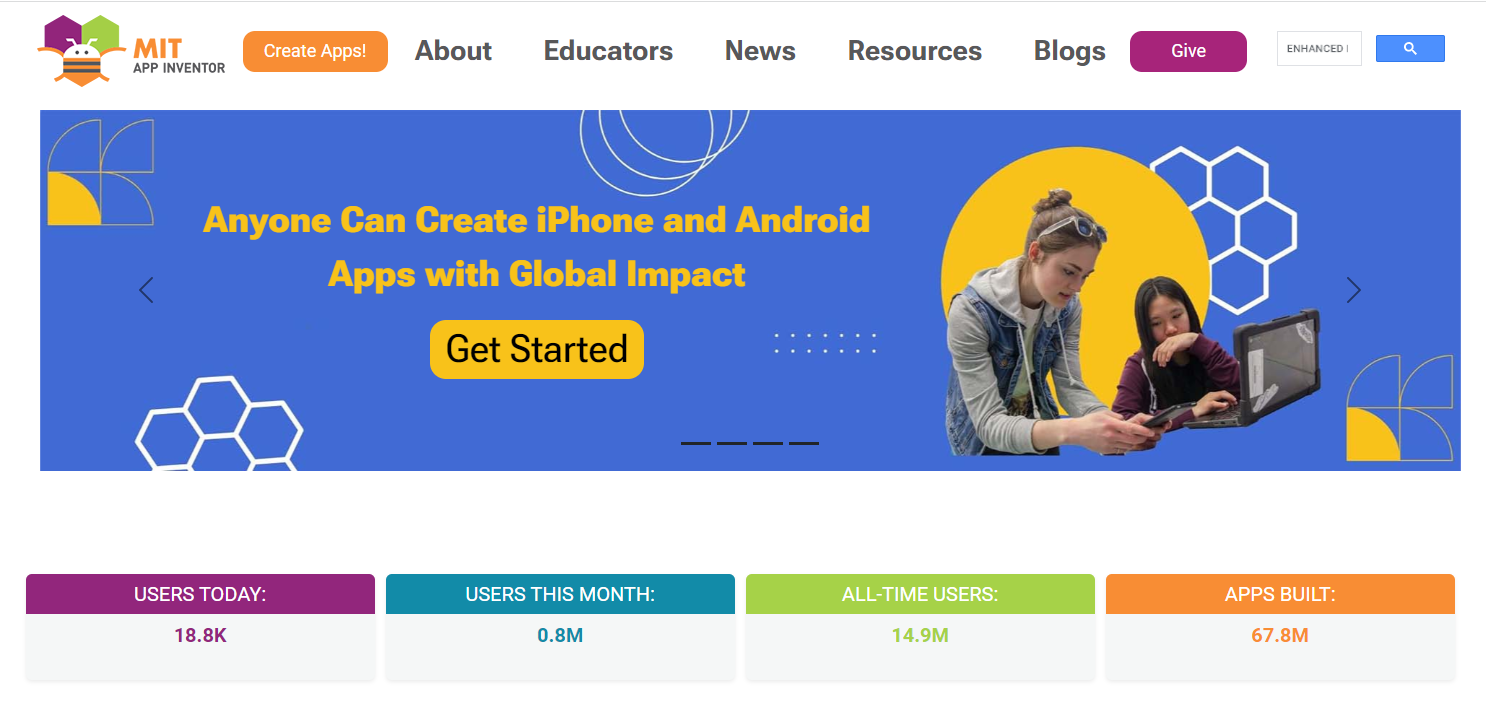
- 공식 웹사이트: http://ai2.appinventor.mit.edu/
- 구글 계정으로 로그인하면 내 프로젝트가 MIT 클라우드 서버에 안전하게 자동 저장되어 어떤 컴퓨터에서든 이어서 작업할 수 있습니다.
3. 첫걸음: 구글 로그인과 앱 제작 시작
🚀 Create Apps! 시작하기
- 웹 브라우저에서
ai2.appinventor.mit.edu로 이동합니다. - 메인 화면 상단의 주황색 [Create Apps!] 버튼을 클릭합니다.
- 구글 계정을 선택하여 로그인하고 이용 약관에 동의합니다.
- 환영 팝업 창이 뜨면 [Continue] 를 누르고 나만의 프로젝트 보드로 입장합니다.
4. 새 프로젝트 생성 (Start New Project)
📝 프로젝트 이름 작성 규칙
- 상단 메뉴 바에서 [Projects] ➡️ [Start new project] 를 클릭합니다.
- 새 프로젝트 생성 팝업이 나타나면
Project name을 입력합니다:- 명명 규칙: 반드시 영문 알파벳 또는 숫자로 시작해야 합니다 (한글, 특수문자, 공백 사용 불가).
- 띄어쓰기 대신 언더바(
_)를 사용하여 의미를 구분합니다 (예:Dorothy_Bluetooth_LED).
- [OK] 를 누르면 스마트폰 모양의 빈 디자인 캔버스가 활성화됩니다!
5. 작업 공간 1: 화면을 꾸미는 디자이너 (Designer)
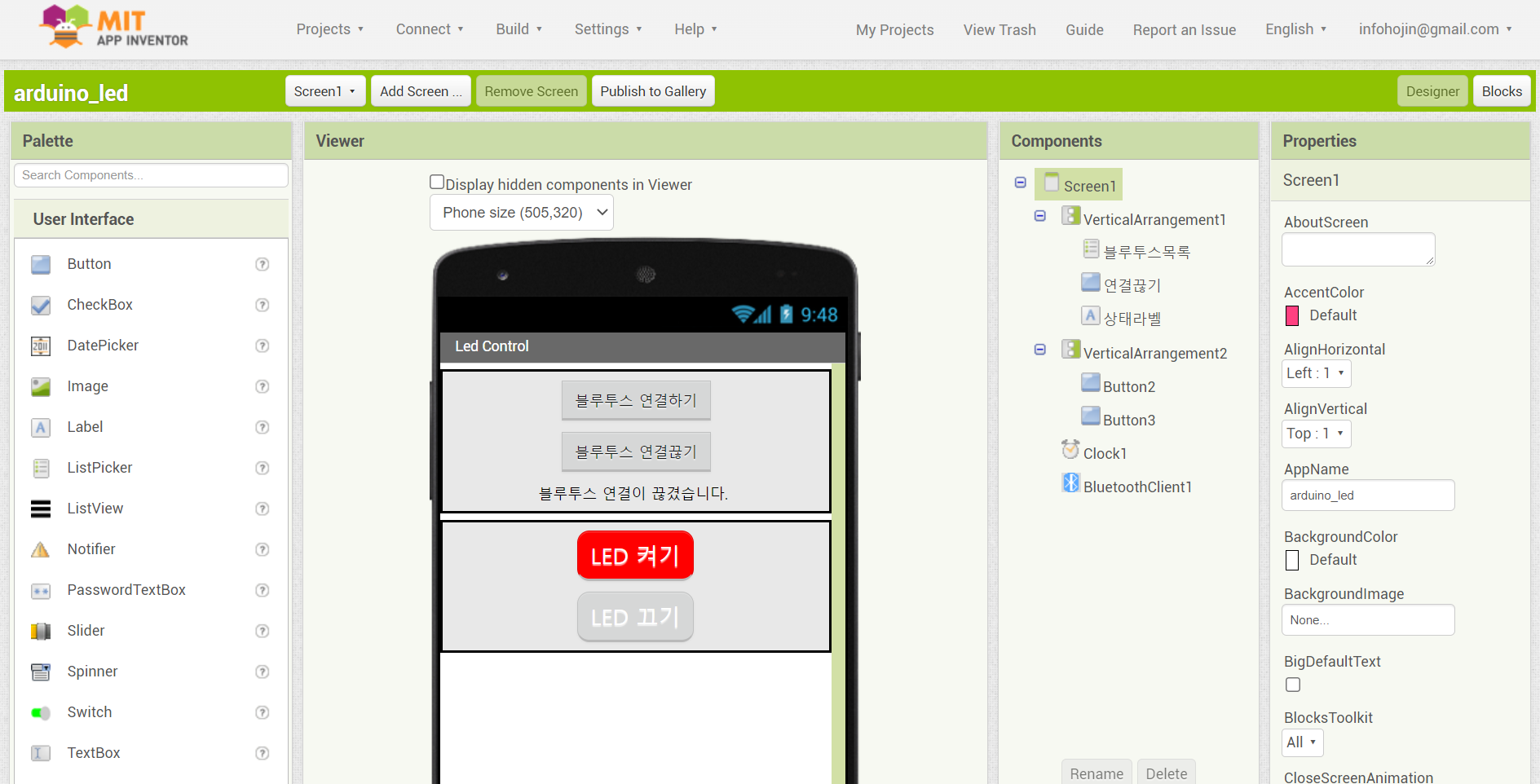
🎨 디자이너 화면의 4대 핵심 영역
| 영역 | 이름 | 주요 역할 및 기능 |
|---|---|---|
| 좌측 1열 | 팔레트 (Palette) | 버튼, 레이블, 이미지, 텍스트입력기, 블루투스 모듈 등 부품 모음 창고 |
| 중앙 2열 | 뷰어 (Viewer) | 스마트폰 화면을 보며 팔레트의 부품을 마우스로 끌어다 배치하는 캔버스 |
| 우측 3열 | 컴포넌트 (Components) | 화면에 배치된 부품들의 부모-자식 계층 구조를 트리(Tree) 형태로 표시 |
| 우측 4열 | 속성 (Properties) | 선택된 부품의 글자 크기, 배경 색상, 버튼 너비/높이, 텍스트 내용 등을 수정 |
6. 작업 공간 2: 논리를 맞추는 블록 에디터 (Blocks Editor)
🧩 레고처럼 착착 맞추는 비주얼 프로그래밍
- 우측 상단의 [Blocks] 버튼을 누르면 디자이너 화면에서 블록 조립 화면으로 전환됩니다.
- 좌측 블록 창고(Built-in & Components)에서 블록을 꺼내어 작업 영역에 마우스로 드래그합니다:
- 이벤트 블록 (황금색):
언제 버튼1.클릭 실행 - 명령 블록 (보라색):
호출 블루투스_클라이언트1.텍스트 보내기 - 조건 블록 (갈색/노란색):
만약 ... 라면
- 이벤트 블록 (황금색):
- 모양이 맞는 블록끼리 자석처럼 찰칵 붙으며 동작 로직이 완성되므로, 구문 에러(Syntax Error)가 전혀 발생하지 않습니다!
🌟 도로시와 지니의 핵심 요약 노트!
- 👧 도로시: “앱 인벤터는 설치할 필요 없이 웹 브라우저에서 스마트폰 화면 디자인과 블록 코딩을 모두 끝낼 수 있구나!”
- 🐱 지니: “맞아! 디자이너 창에서 겉모습을 만들고, 블록 창에서 뇌세포를 연결하면 나만의 멋진 앱이 탄생한단다.”
- 🐶 토토: “바우! 다음 시간에 스마트폰과 아두이노를 무선으로 연결하는 비결을 살펴보자 멍!”
서브목차