186_라즈베리파이_OS설치와_리눅스환경구축 💾🐧
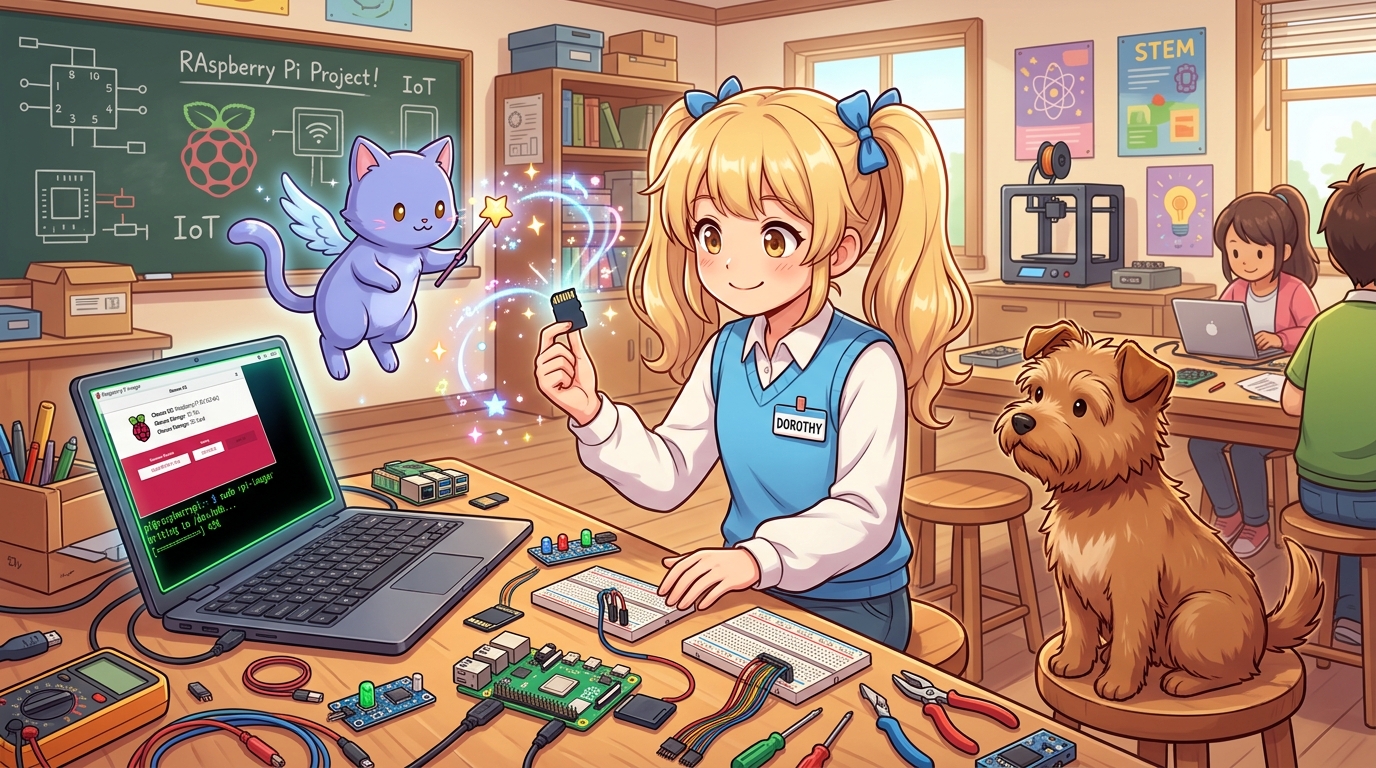
도로시와 지니가 함께하는 Raspberry Pi Imager와 헤드리스(Headless) 원격 개발 환경
- 👧 도로시: “지니야! 라즈베리파이에 모니터랑 키보드가 따로 없는데도 원격으로 제어할 수 있어?”
- 🐱 지니: “물론이지! 모니터 없이도 Wi-Fi와 SSH 네트워크 통신을 통해 노트북에서 손쉽게 조종하는 방식을 헤드리스(Headless) 모드라고 부른단다!”
-
🐶 토토: “바우! MicroSD 카드에 운영체제 마법을 구워 넣자 멍!”
- 🖥️ 강의 슬라이드: slides.md
1. Raspberry Pi Imager로 OS 굽기
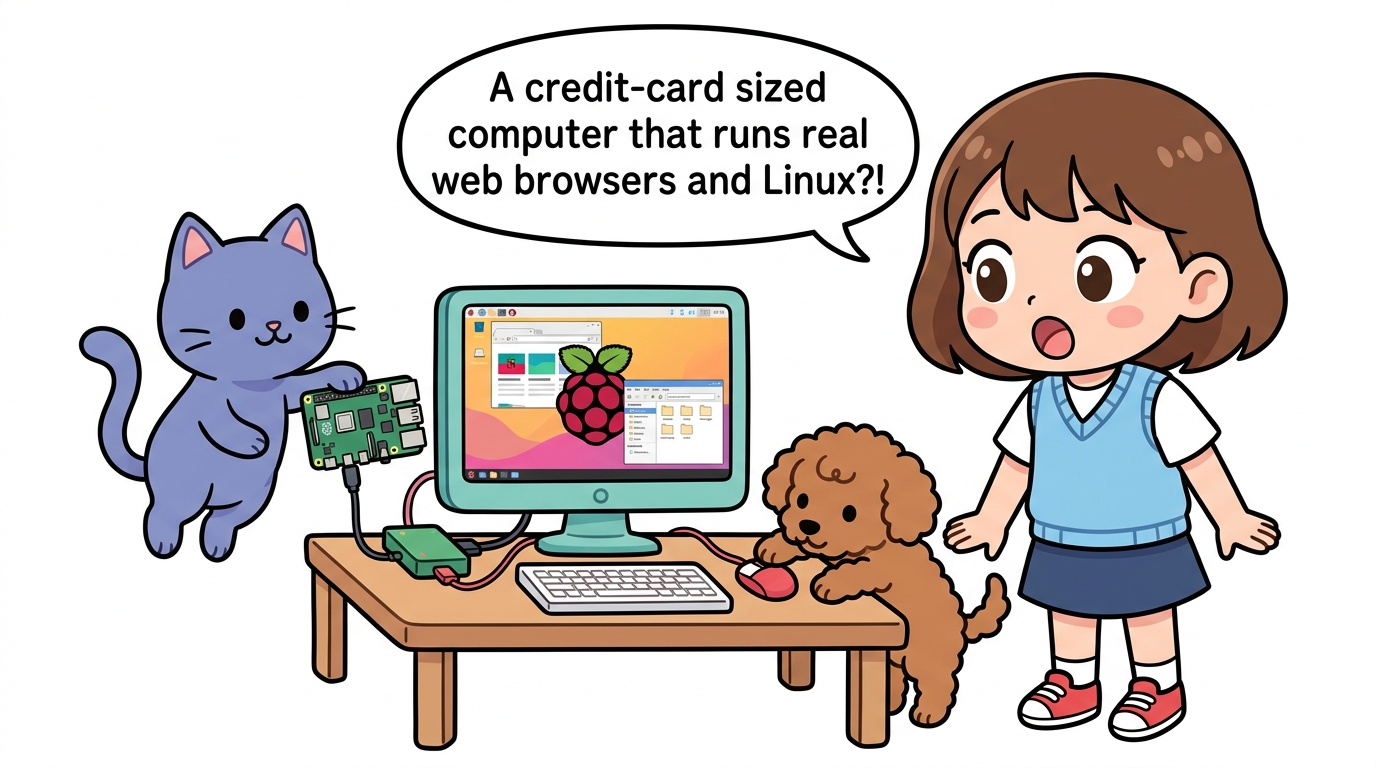
💿 1단계: 공식 도구 다운로드
공식 웹사이트(raspberrypi.com/software)에서 Windows/Mac/Linux용 Raspberry Pi Imager를 무료로 다운로드하여 실행합니다.
⚙️ 2단계: 핵심 설정 단계
- 장치 선택 (Device): 사용 중인 보드 모델 선택 (예: Raspberry Pi 4 또는 Raspberry Pi 5)
- 운영체제 선택 (Operating System):
Raspberry Pi OS (64-bit)(데비안 북웜 Bookworm 기반) - 저장소 선택 (Storage): PC에 연결한 MicroSD 카드(권장 용량 32GB 이상, Class 10/A1 규격)
3. 헤드리스(Headless) 사전 설정 마법 (Ctrl+Shift+X)
Imager의 가장 강력한 기능은 굽기 직전에 Wi-Fi와 SSH 계정을 미리 설정하여 별도 모니터 없이 즉시 부팅할 수 있게 해주는 것입니다.
+-----------------------------------------------------+
| OS 커스터마이즈 옵션 (Advanced Options)             |
+-----------------------------------------------------+
| [V] 호스트 이름 지정 : raspberrypi.local            |
| [V] 사용자 이름 및 비밀번호 설정                    |
|     * 계정 : dorothy                                |
|     * 암호 : maker1234!                             |
| [V] 무선 LAN(Wi-Fi) 설정                            |
|     * SSID : MyHome_WiFi_2.4G                       |
|     * 비밀번호 : wifi_password                      |
|     * 무선 랜 국가 : KR (대한민국)                  |
| [V] SSH 사용 활성화 (비밀번호 인증)                 |
+-----------------------------------------------------+
[!IMPORTANT] 최신 Raspberry Pi OS는 보안 강화를 위해 과거 기본 계정이었던
pi / raspberry가 기본 비활성화되어 있습니다. Imager에서 반드시 나만의 사용자 계정명과 강력한 비밀번호를 직접 생성해야 합니다.
4. SSH 원격 터미널 접속하기
MicroSD 카드를 구운 후 라즈베리파이 카드 슬롯에 꽂고 Type-C 전원을 연결합니다. 초록색 ACT LED가 깜빡거리며 약 1분 후 부팅이 완료됩니다.
💻 내 PC의 터미널(또는 CMD/PowerShell)에서 접속
ssh dorothy@raspberrypi.local
(처음 접속 시 보안 질문 Are you sure you want to continue connecting (yes/no)?가 뜨면 yes를 입력하고 설정한 비밀번호를 입력합니다.)
정상 접속되면 다음과 같은 녹색 리눅스 프롬프트가 반겨줍니다:
Linux raspberrypi 6.1.0-rpi7-rpi-v8 #1 SMP PREEMPT Debian 1:6.1.63-1+rpt1
dorothy@raspberrypi:~ $
5. 알아두면 평생 쓰는 라즈베리파이 리눅스 필수 명령어
📦 1. 시스템 패키지 최신 업데이트
새로운 보드를 켰을 때 가장 먼저 실행해야 하는 표준 명령어입니다:
sudo apt update && sudo apt upgrade -y
📂 2. 폴더 및 파일 다루기
- 현재 폴더 위치 확인:
pwd - 파일 목록 상세 보기:
ls -al - 폴더 생성 및 이동:
mkdir project && cd project - 텍스트 파일 생성 및 편집:
nano blink.py
📊 3. 시스템 상태 모니터링
- CPU 온도 실시간 확인:
vcgencmd measure_temp - 메모리 사용량 확인:
free -h - 디스크 남은 용량 확인:
df -h - 화려한 리소스 모니터:
htop
🔌 4. 안전한 전원 끄기 및 재부팅
- 시스템 안전 재부팅:
sudo reboot - 시스템 안전 종료 (전원 끄기):
sudo poweroff
[!WARNING] 라즈베리파이는 완전한 리눅스 파일 시스템(ext4)을 사용합니다. 컴퓨터 종료 명령(
sudo poweroff) 없이 전원 케이블을 갑자기 뽑아버리면 SD 카드 내부 데이터가 깨질 수 있으니 반드시 정상 종료 후 전원을 분리하세요!
🌟 도로시와 지니의 핵심 요약 노트!
- 👧 도로시: “모니터와 마우스 선이 주렁주렁 없어도 노트북 터미널에서
ssh한 줄로 파이를 완전히 조종할 수 있어!” - 🐱 지니: “맞아! 이것이 바로 전 세계 전문 엔지니어들이 임베디드 리눅스를 다루는 표준 개발 방식이란다.”
- 🐶 토토: “바우! 다음 시간엔 아두이노의 끝판왕 ‘메가’와 ‘라즈베리파이’의 압도적인 체급 차이를 비교해보자 멍!”