023_시리얼모니터_PC대화하기 💬
👧 도로시: “교수님! 아두이노가 지금 무슨 생각을 하고 있는지 화면으로 볼 수는 없을까요?”
👨🏫 호진 교수님: “좋은 질문이란다, 도로시! USB 케이블을 통해 글자를 주고받는 ‘시리얼 모니터(Serial Monitor)’ 창을 열면 아두이노와 채팅하듯 대화할 수 있단다!”
🐱 조수 지니: “야옹! 센서가 잰 온도나 오류 메시지도 시리얼 모니터로 똑똑하게 전달받을 수 있어요!”
🐶 토토: “멍멍! (아두이노의 목소리를 직접 들어보자 멍!)”
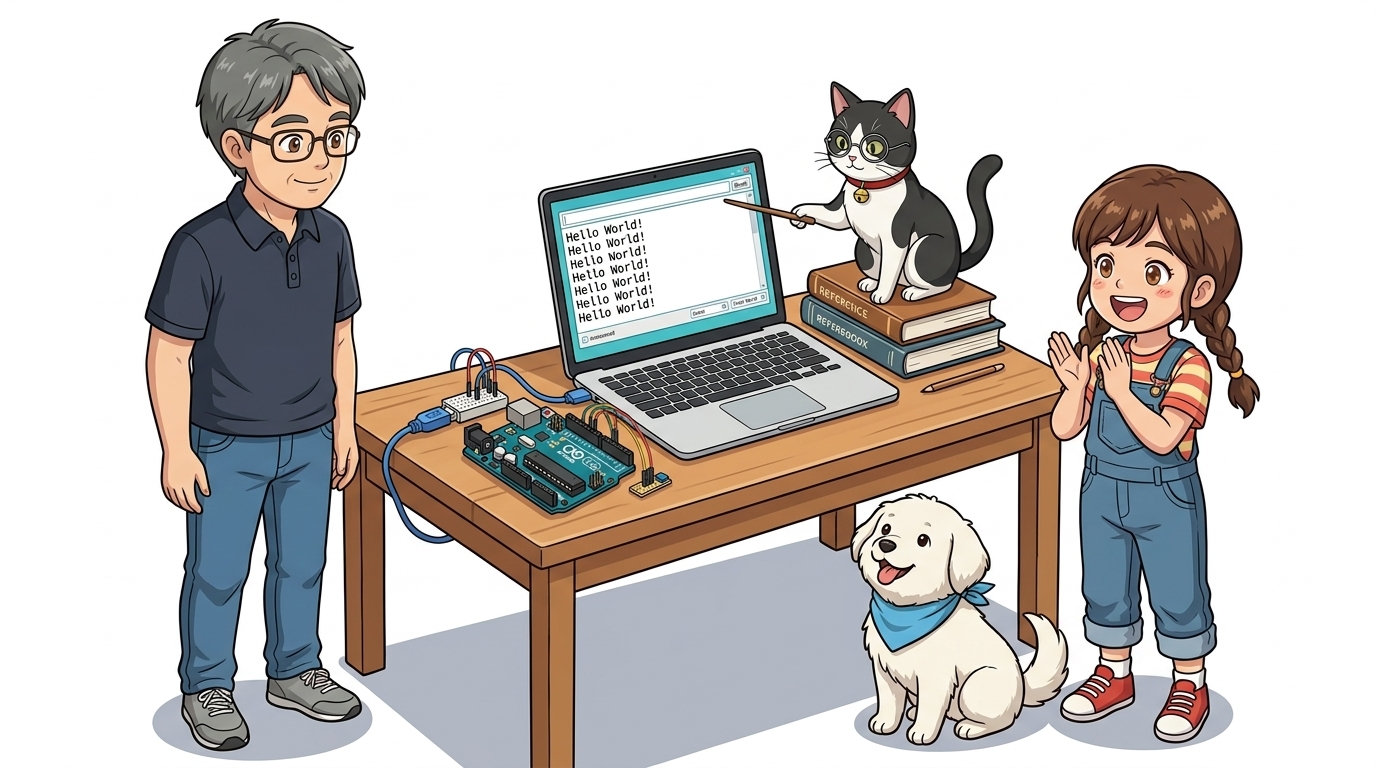
- 🖥️ 강의 슬라이드: slides.md
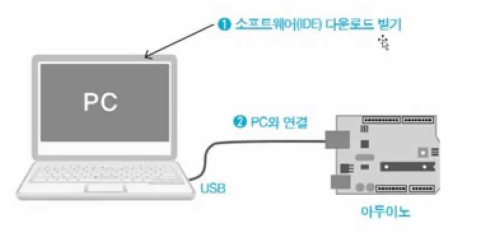
1. 아두이노와 컴퓨터의 대화: 시리얼 통신 🔌
- 아두이노와 컴퓨터는 파란색 USB 케이블로 연결되어 있어요.
- 이 케이블을 통해 0과 1의 전기 신호를 한 줄로 차례차례 주고받는 방식을 ‘시리얼(직렬) 통신’이라고 불러요.
👧 도로시: “데이터가 기차처럼 한 줄로 줄을 서서 칙칙폭폭 건너가는 거군요!”
👨🏫 호진 교수님: “정확하단다 도로시! 0과 1의 전기 신호를 순서대로 하나씩 보내는 방식을 ‘직렬(Serial) 통신’이라고 부른단다.”
🐱 조수 지니: “야옹! 이제 아두이노가 우리 컴퓨터로 인사를 보내게 코드를 만들어볼까요?”
2. 첫 번째 통신 실습: 에코(Echo) 프로그램 📢
- 메아리(Echo)처럼 아두이노가 컴퓨터에게 끊임없이 메시지를 외치도록 만들어 볼 거예요.
- 시리얼 통신을 배우면 센서가 측정한 온도나 습도, 빛의 밝기를 화면에 숫자로 바로 띄울 수 있어요!
👧 도로시: “나중에는 온도가 몇 도인지도 아두이노가 직접 컴퓨터 화면에 알려주겠네!”
🐱 조수 지니: “맞아! 시리얼 모니터는 센서 값을 눈으로 확인하고 버그를 잡는 최고의 도구란다.”
3. 1단계: 스케치 코드 작성하기 ✍️
- 아두이노 IDE를 열고 아래와 같이 두 개의 함수(
setup,loop)에 코드를 입력해요.
void setup() {
  Serial.begin(9600); // 9600 속도로 컴퓨터와 대화 준비!
}

void loop() {
  Serial.println("Hello World"); // 컴퓨터로 메시지 전송!
  delay(1000);                   // 1초 쉬기
}
void setup() {
  // PC와 115200 bps 속도로 시리얼 통신 시작
  Serial.begin(115200);
}

void loop() {
  // 1초마다 시리얼 모니터로 인사말 출력
  Serial.println("Hello World!");
  delay(1000);
}
4. 2단계: 코드 업로드와 시리얼 모니터 열기 🔍
- 아두이노 IDE 상단의 체크 표시(확인) 버튼을 눌러 문법 검사를 해요.
- 오른쪽 화살표(업로드) 버튼을 눌러 아두이노 보드에 구워 넣어요.
- 오른쪽 상단의 돋보기 아이콘(시리얼 모니터) 버튼을 찰칵 클릭해요!
🐶 토토: “멍멍! (돋보기 모양 단추를 누르면 마법의 채팅창이 뜬다 멍!)”
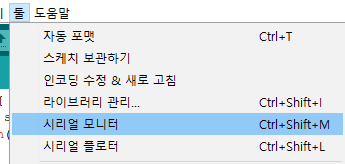
5. 3단계: 화면에 쏟아지는 아두이노의 인사! 🎉
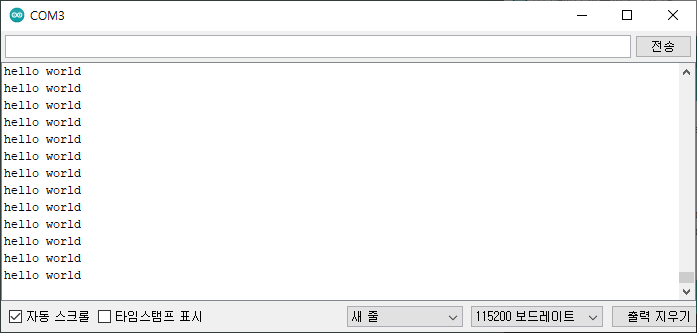
- 시리얼 모니터 창 하단에 “Hello World” 문장이 1초마다 줄줄이 출력되는 것을 볼 수 있어요!
- 아두이노의 TX(송신) 작은 LED 불빛이 깜빡이며 컴퓨터로 신호를 쏘고 있는 것도 눈으로 확인해 보세요.
👧 도로시: “우와! 지니야, 아두이노가 나한테 진짜로 안녕이라고 인사해!”
🐱 조수 지니: “아두이노 심장에 깃든 코드가 살아 움직이며 메시지를 보내는 순간이란다!”
6. 코드 돋보기 ①: Serial.begin(9600) 🚦
Serial.begin(속도);: 컴퓨터와 아두이노 사이의 말하는 속도(Baud Rate)를 맞추는 명령어예요.- 한쪽은 초속 100단어로 말하는데 다른 쪽이 초속 10단어로 들으면 외계어로 깨져 보여요!
setup()안에 있으므로 전원이 켜질 때 딱 한 번만 속도를 세팅합니다.
💡 주의: 시리얼 모니터 창 우측 하단의 속도(보드레이트)도 똑같이 9600 baud로 맞춰져 있어야 깨지지 않아요!
7. 코드 돋보기 ②: Serial.println() 🖨️
Serial.print("내용");: 괄호 안의 글자나 변수를 컴퓨터 모니터에 출력해요.Serial.println("내용");: 출력을 마친 후 엔터(줄바꿈, New Line)를 자동으로 쳐줘요! (ln은 line의 줄임말)loop()함수 안에 들어있기 때문에 1초마다 무한히 인사를 반복해서 전송합니다.
Serial.print("Hello ");
Serial.println("World!"); // 한 줄 완성 후 다음 줄로 이동!

🌟 도로시와 지니의 이번 시간 핵심 정리!
- 시리얼 모니터: 컴퓨터와 아두이노가 USB 케이블로 대화하는 만능 모니터링 창이에요.
Serial.begin(9600): 대화 시작 전 서로의 말하는 속도를 9600으로 꼭 일치시켜요!Serial.println(): 컴퓨터로 글자와 센서 값을 출력하고 줄을 바꿀 때 써요.
👧 도로시: “이제 아두이노가 보내는 소식을 화면으로 볼 수 있어서 너무 신기해요!”
👨🏫 호진 교수님: “훌륭하단다 도로시! 다음 시간에는 반대로 컴퓨터 키보드로 아두이노에게 명령을 보내는 ‘024. 시리얼 Read’를 배워보자꾸나!”
🐱 조수 지니: “야옹! 지니 조수도 양방향 통신을 위한 준비를 완벽히 마칠게요!”
🐶 토토: “멍멍! (키보드로 아두이노 조종하러 가자 멍!)”