014_아두이노IDE_첫실행하기 🚀
보드 연결부터 첫 번째 Blink 예제 실행까지 척척!
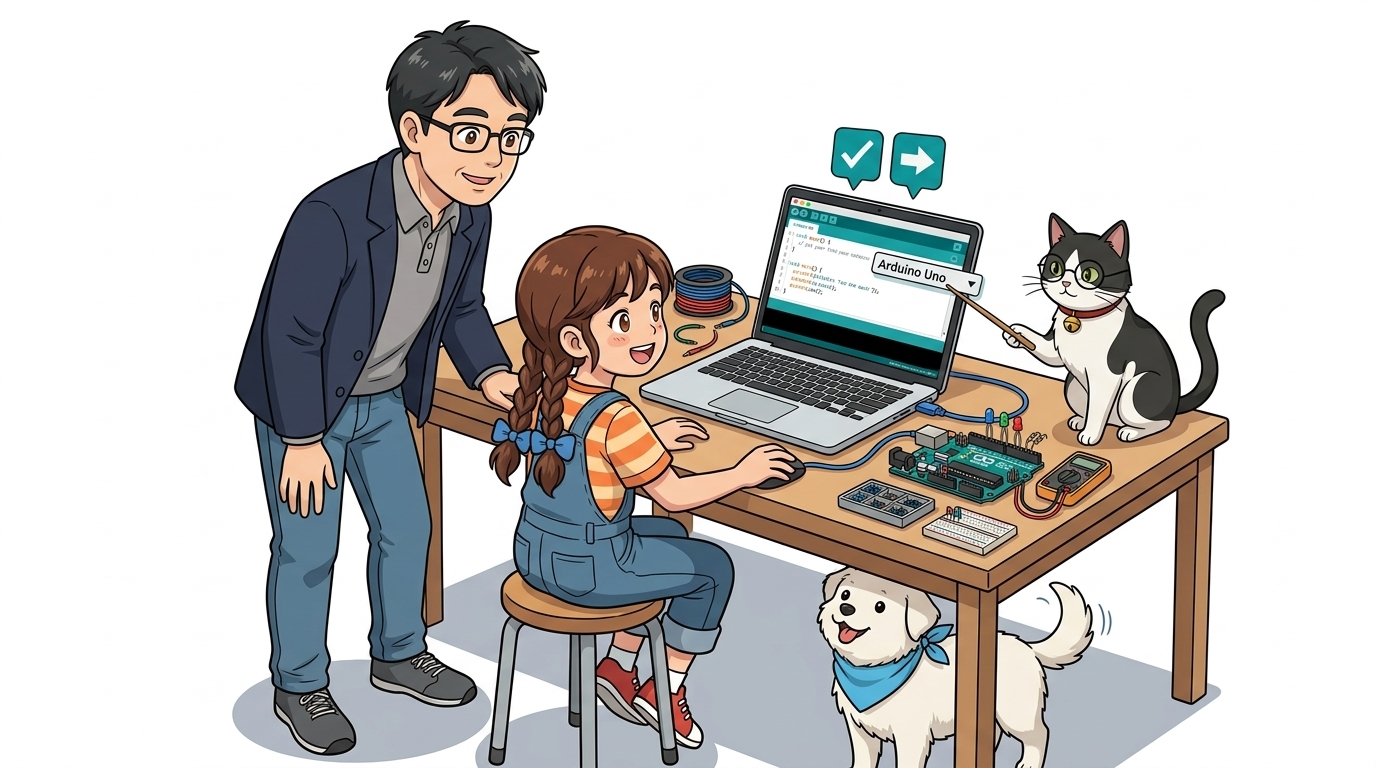
- 오늘의 미션: 아두이노 IDE를 열고 보드와 포트를 연결한 뒤, 1초 깜빡이를 0.5초로 바꿔보기!
-
선생님과 친구들: 호진 교수님 & 조수 지니(고양이) & 도로시 & 토토
- 🖥️ 강의 슬라이드: slides.md
❓ 프로그램을 켰는데, 아두이노랑 어떻게 연결해요?
👧 도로시: “교수님! 바탕화면에서 아두이노 아이콘을 더블클릭해서 하얀 창을 띄웠어요! 그런데 컴퓨터는 책상 위에 있는 제 아두이노 우노 보드를 어떻게 알고 찾아내나요?”
👨🏫 호진 교수님: “비행기가 관제탑과 비밀 무전 주파수를 맞추듯, 컴퓨터도 ‘보드 종류(내 보드 이름)’와 ‘통신 포트 번호(문 번호)’를 딱 맞춰주어야 서로 대화를 시작할 수 있단다!”
🐱 조수 지니: “야옹! 제가 상단 메뉴에서 [Arduino Uno] 보드와 [COM 포트]를 콕 집어내는 비법을 알려드릴게요!”
🐶 토토: “멍멍! (첫 코딩 실행 출발이다 멍!)”
🛡️ 1단계: 방화벽 팝업에서 “액세스 허용” 누르기!
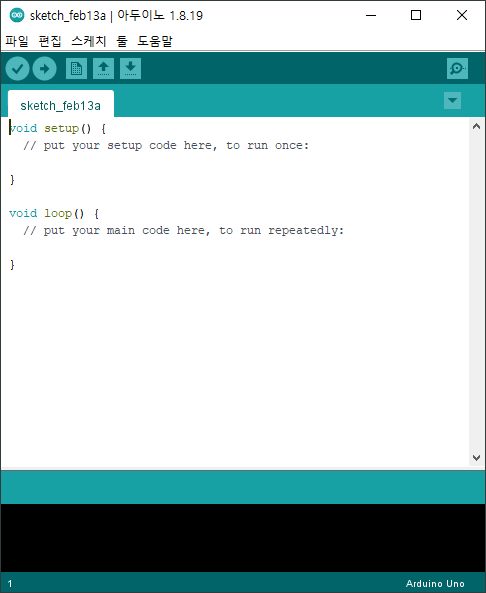

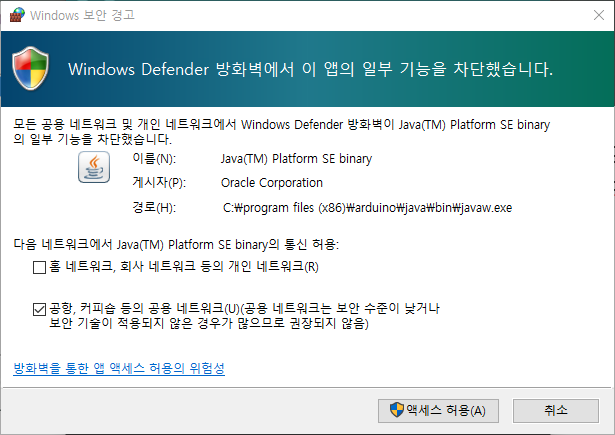
- 아두이노 IDE를 처음 켜면 윈도우 보안 경고 창이 뜰 수 있어요.
- 내부 컴파일러와 디버거 엔진이 로컬 네트워크 통신을 준비하는 안전한 과정이므로 [액세스 허용(A)] 버튼을 꼭 눌러주세요!
🎯 2단계: 내 보드 이름 알려주기 (보드 설정)
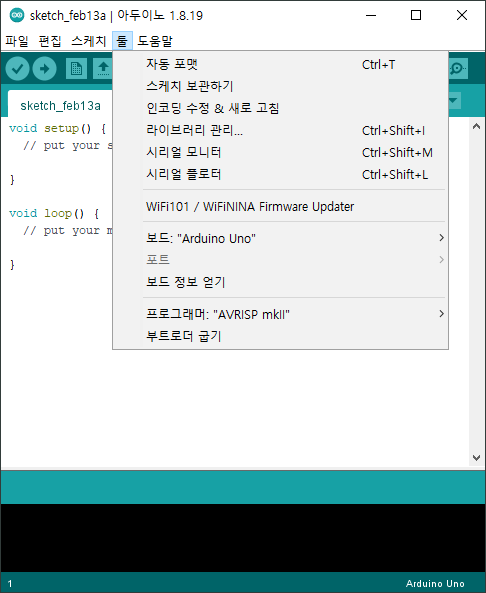
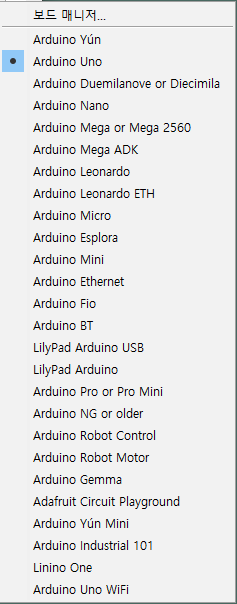
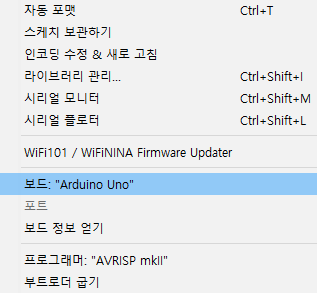
- 상단 메뉴에서 [툴(Tools)] ➔ [보드(Board)]를 클릭해요.
- 목록에서 우리가 사용하는 [Arduino Uno]를 찾아 클릭합니다!
- 💡 지니의 팁: 보드를 잘못 고르면 컴파일러가 다른 칩 규격으로 번역해 버려 업로드 에러가 난답니다!
🔌 3단계: USB 케이블로 컴퓨터와 보드 연결!
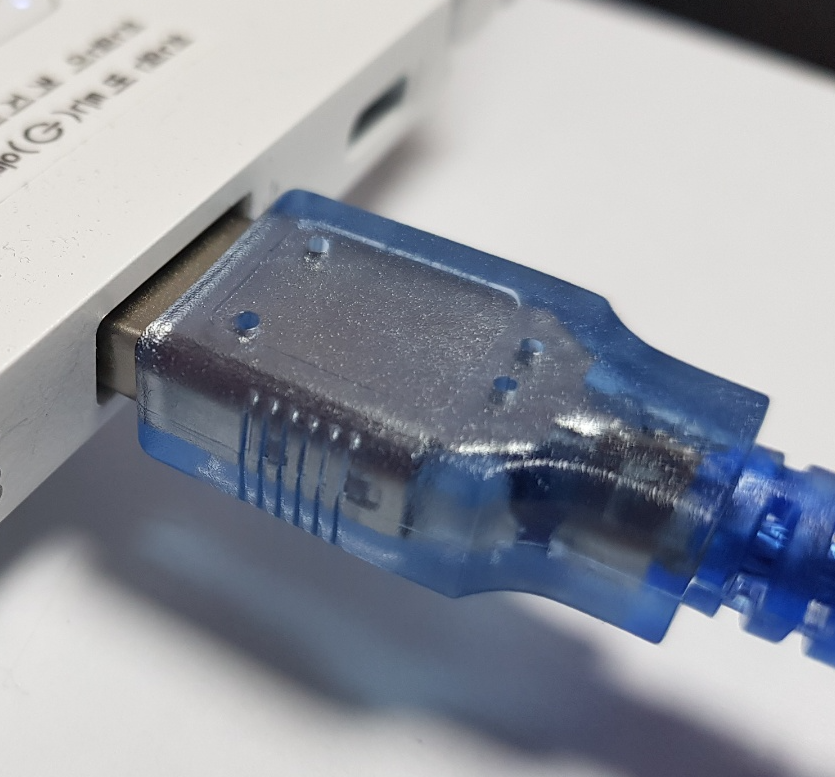
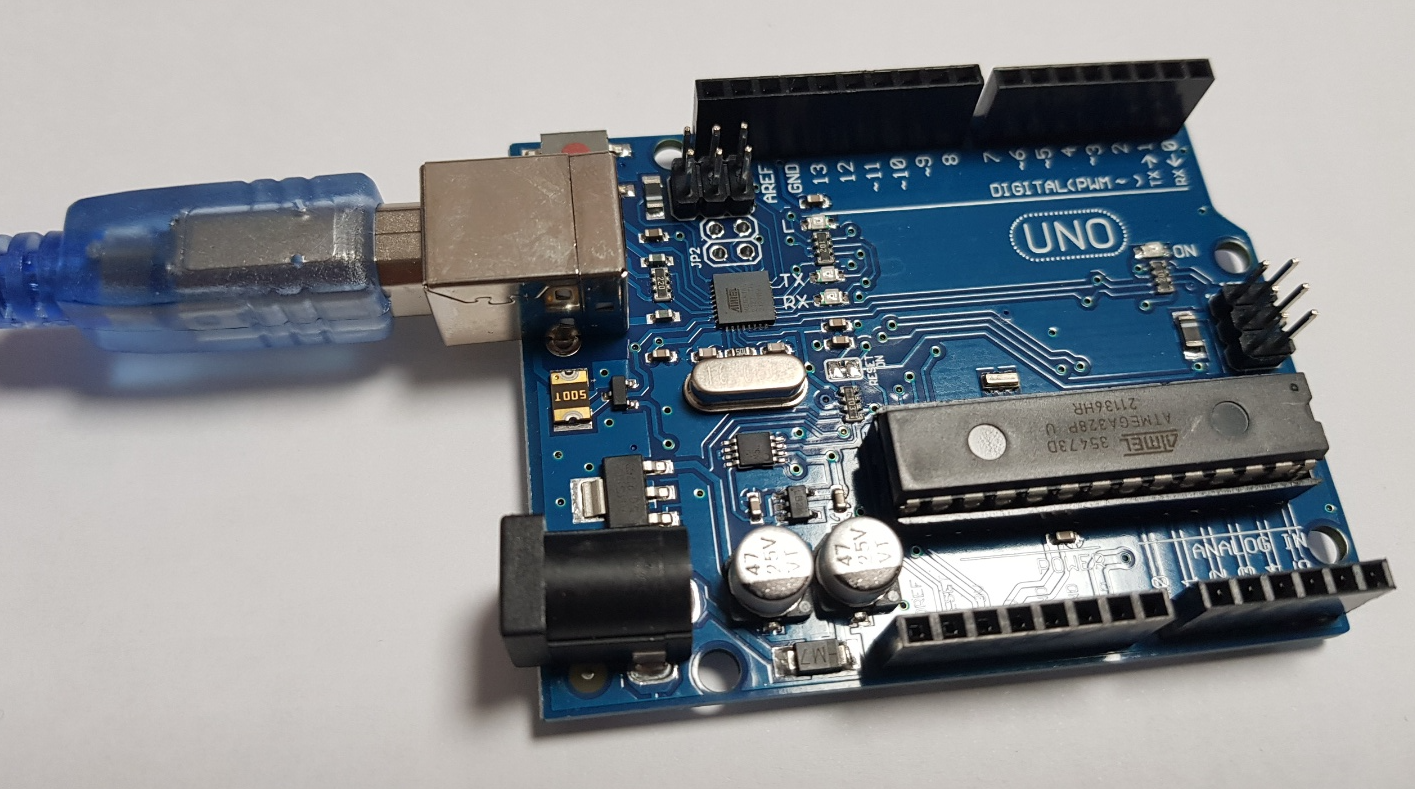
- 파란색 USB 케이블의 네모난 끝(Type-B)은 아두이노에, 납작한 끝(Type-A)은 컴퓨터 USB 포트에 꽂아요.
- 아두이노 보드의 초록색 ON LED 불빛이 환하게 켜지는지 확인해요!
🚪 4단계: 통신 문 번호 맞추기 (포트 설정)
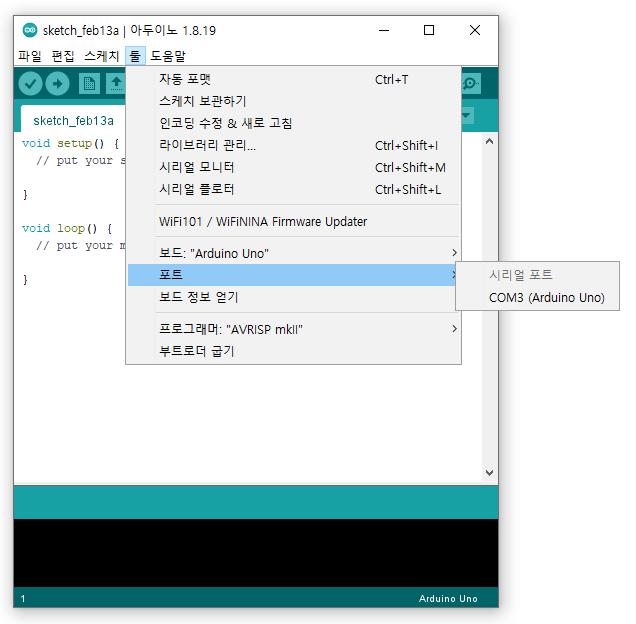
- 상단 메뉴에서 [툴(Tools)] ➔ [포트(Port)]를 클릭해요.
COM3,COM4,COM5처럼 숫자가 적힌 시리얼 통신 포트를 선택해요!- 맥(Mac) 컴퓨터라면
/dev/cu.usbmodem...형태를 선택합니다.
- 맥(Mac) 컴퓨터라면
- 아두이노 보드 이름이 옆에 적혀 있거나, 케이블을 꽂았을 때 새로 나타난 번호가 바로 아두이노의 통신 문이랍니다!
🔍 5단계: 포트 번호가 헷갈릴 땐 ‘장치 관리자’!

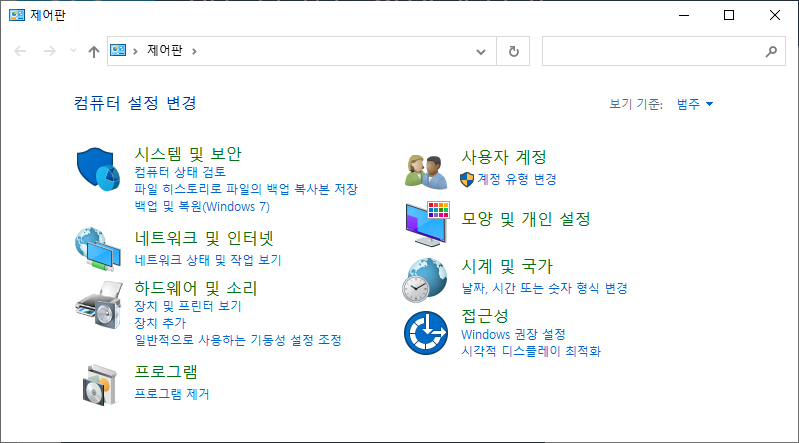
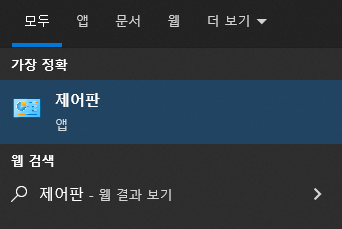
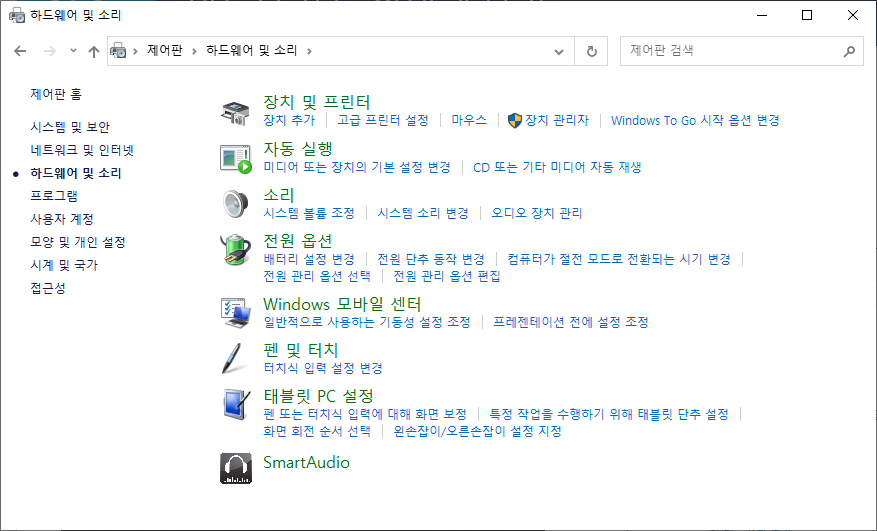
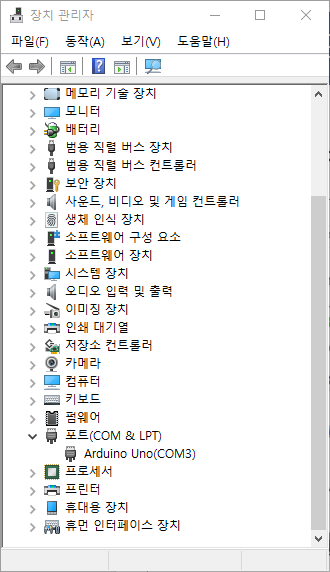
- 윈도우 시작 창에서 “장치 관리자”를 검색해 열어요.
- [포트(COM & LPT)] 항목을 펼치면 내 아두이노의 정확한 번호(예:
Arduino Uno (COM3))를 직접 눈으로 확인할 수 있어요!
📂 6단계: 첫 번째 마법 예제 ‘Blink’ 열기
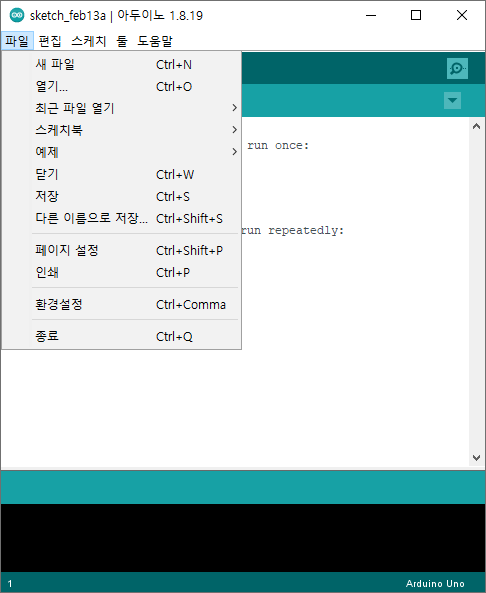
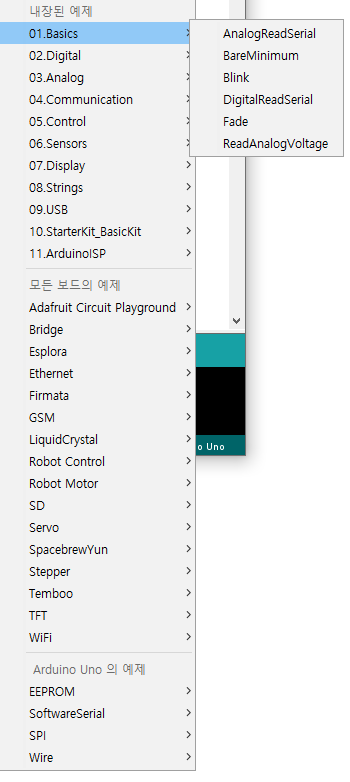
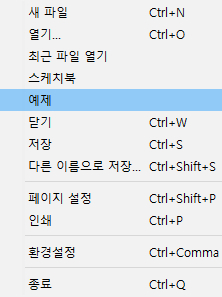
- 상단 메뉴에서 [파일(File)] ➔ [예제(Examples)]로 들어가요.
- [01.Basics] ➔ [Blink]를 차례대로 클릭합니다.
- 짠! 아두이노 창작자들이 전 세계 메이커들을 위해 미리 완벽하게 준비해 둔 표준 점등 예제 코드가 새 창에 열려요!
🚀 7단계: 화살표(➔) 업로드 버튼 클릭!
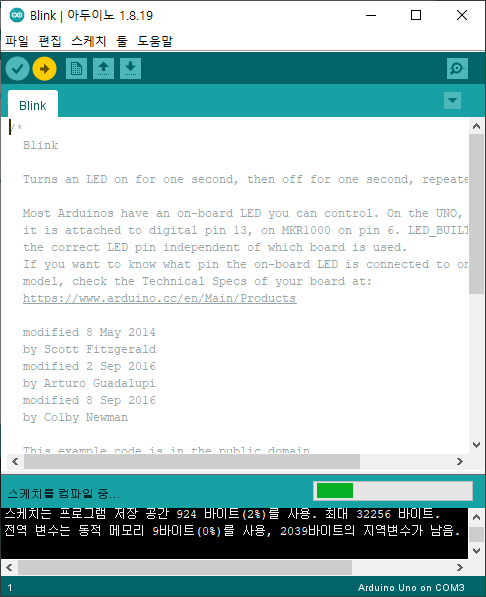
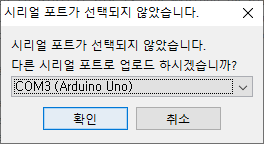
- 에디터 왼쪽 위에 있는 오른쪽 화살표(➔) [업로드] 버튼을 꾹 누릅니다.
- 아래쪽 검은색 콘솔 창에 “스케치를 컴파일하는 중…“ ➔ “업로드 완료”가 뜨면 대성공!
- 아두이노 보드의 작은 주황색 LED(13번)가 1초마다 깜빡깜빡 춤을 추기 시작해요!
⚡ 8단계: 깜빡이 속도를 2배로 빠르게 바꿔볼까?
// Blink 예제: 0.5초(500ms) 주기로 빠르게 깜빡이도록 수정
void loop() {
  digitalWrite(LED_BUILTIN, HIGH);   // LED 켜기 (5V 공급)
  delay(500);                       // 0.5초(500ms) 동안 대기
  digitalWrite(LED_BUILTIN, LOW);    // LED 끄기 (0V 차단)
  delay(500);                       // 0.5초(500ms) 동안 대기
}
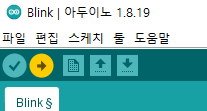
- 코드 속의 숫자
delay(1000);을 찾아서delay(500);으로 바꿔보세요! - 다시 [→ (업로드)] 버튼을 누르면 무슨 일이 일어날까요?
- 1000밀리초(1초)에서 500밀리초(0.5초)로 대기 시간이 절반으로 줄어들어 불빛이 2배나 빠르게 깜빡거려요!
🎉 9단계: “만세! 불빛이 2배나 빨리 깜빡여!”
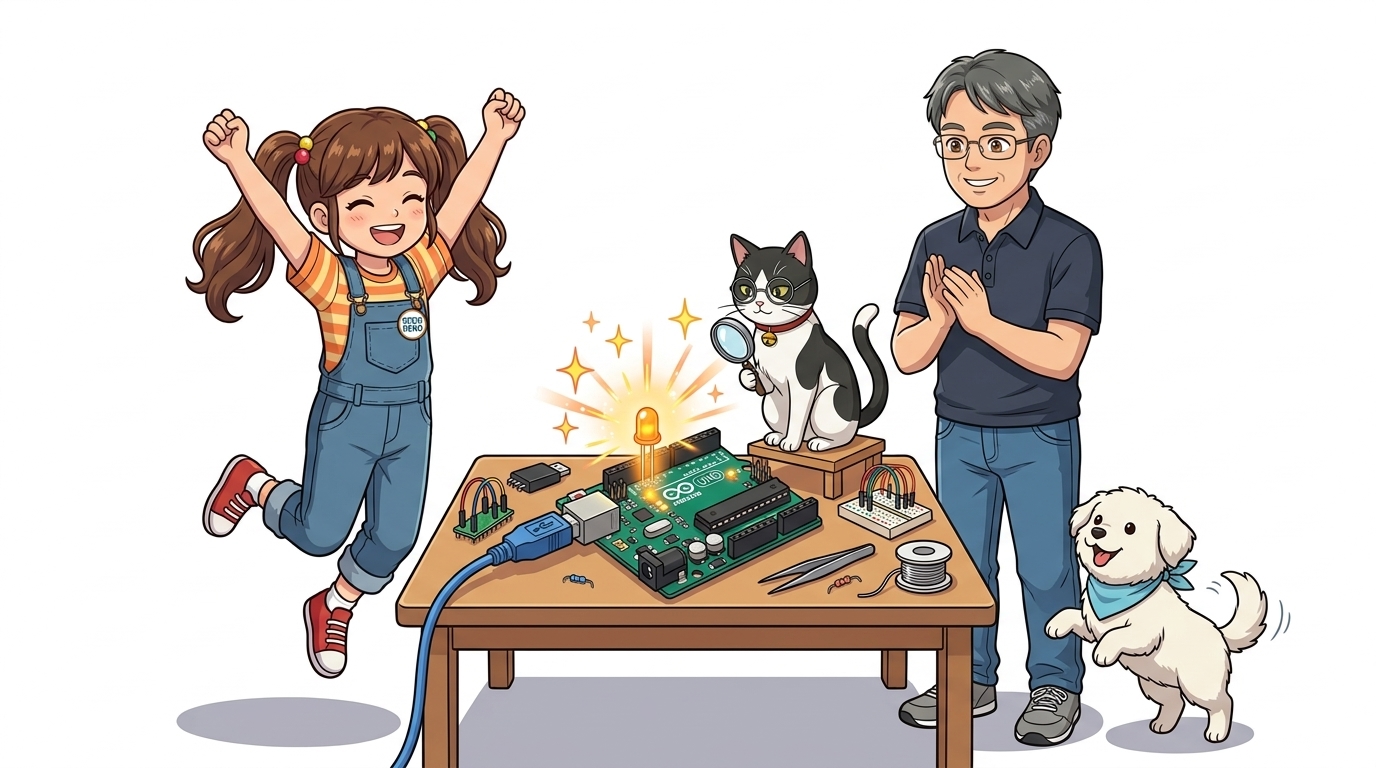
👧 도로시: “우와 교수님, 지니야! 숫자 1000을 500으로 바꿨더니, 주황색 불빛이 깜빡! 깜빡! 2배나 신나게 춤을 춰요!”
👨🏫 호진 교수님: “하하! 축하한다 도로시! 우리가 컴퓨터에 쓴 코드가 실제로 물리적인 빛의 리듬을 바꾼 것이란다!”
🐱 조수 지니: “야옹! 숫자를 100으로 줄이면 심장박동처럼 콩닥콩닥 깜빡이고, 2000으로 늘리면 느긋하게 숨을 쉬듯 깜빡인답니다.”
🐶 토토: “멍멍! (불빛이 신나서 나도 꼬리가 절로 흔들린다 멍!)”
🌟 미션 클리어! “나도 이제 아두이노 프로그래머!”

- 오늘 정복한 3가지 핵심 열쇠:
- 보드 설정: 내 보드는 바로
Arduino Uno! - 포트 설정: 내 통신 포트 번호(
COMx또는usbmodem) 꼭 맞춰주기! - 코드 수정과 업로드:
delay()속 숫자를 바꾸고 화살표(➔)를 누르면 동작이 변해요!
- 보드 설정: 내 보드는 바로
- 👉 다음 모험: 다음 015강에서는 마우스로 알록달록 블록을 조립하는 “블록코딩 mBlock 맛보기”로 떠나봅니다!
서브목차