012_아두이노IDE_설치하기 💻
도로시와 지니의 첫 번째 아두이노 소프트웨어 탐험!
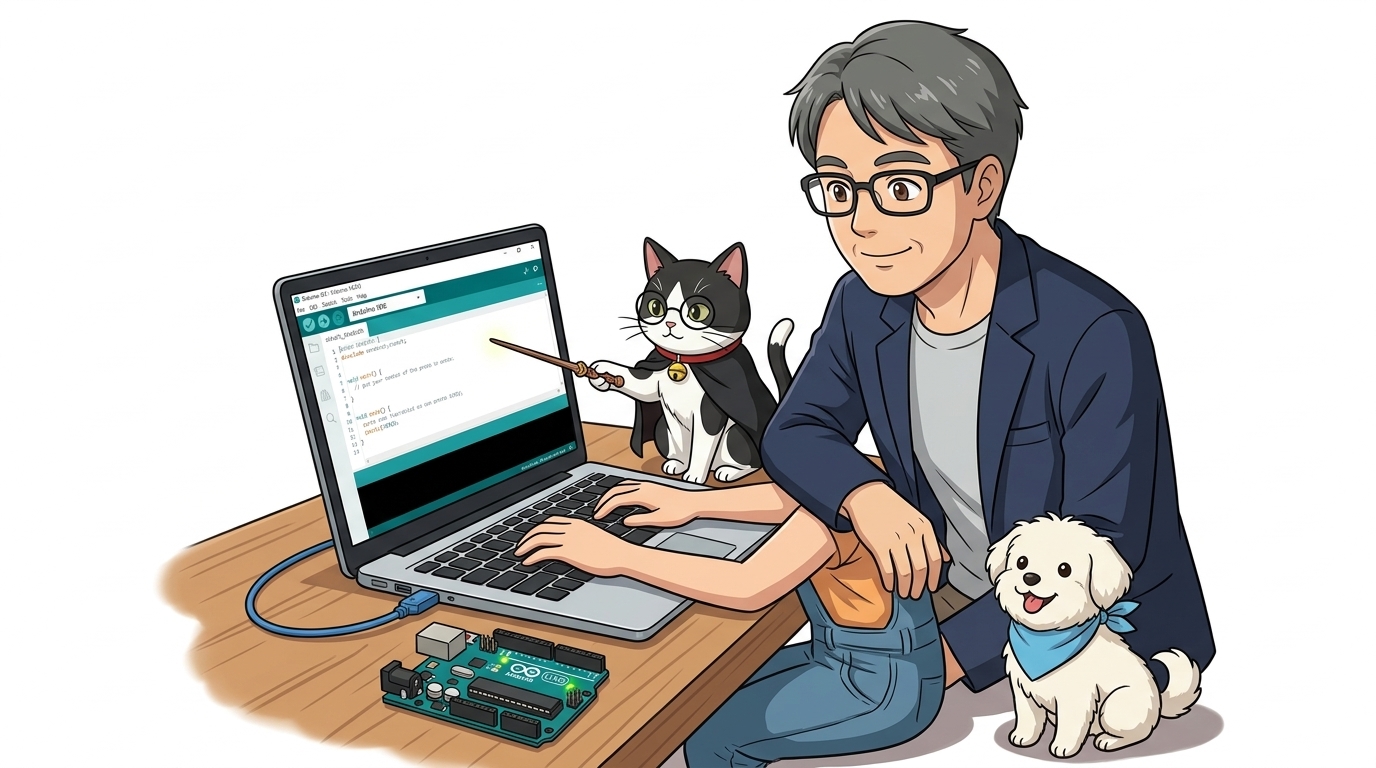
- 대상: 아두이노를 처음 시작하는 어린이 및 입문자
- 오늘의 목표: 컴퓨터에 아두이노 마법 스케치북(IDE)을 설치하고 실행해 봐요!
-
선생님과 친구들: 호진 교수님 & 조수 지니(고양이) & 도로시 & 토토
- 🖥️ 강의 슬라이드: slides.md
❓ 아두이노한테 어떻게 명령을 내릴까요?
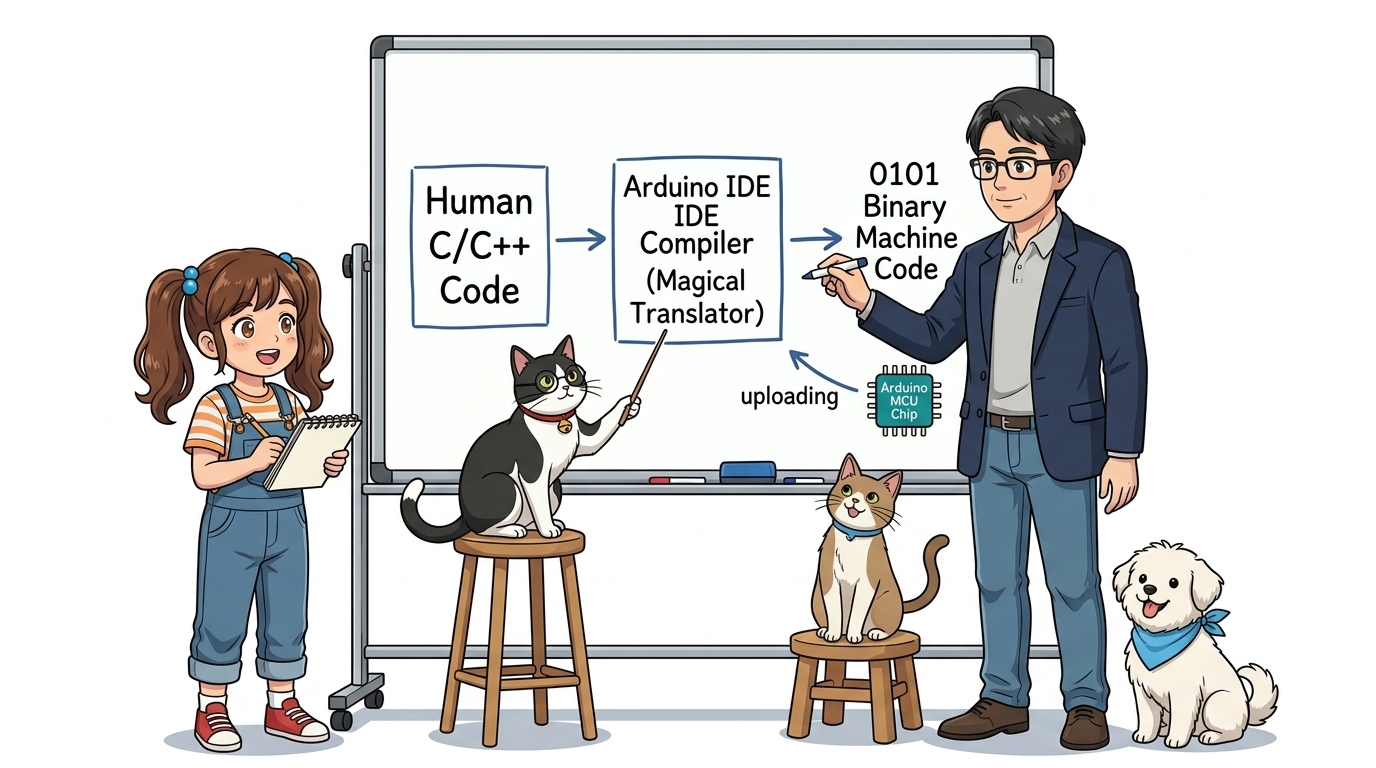
👧 도로시: “교수님! 아두이노는 작은 컴퓨터라는데, 키보드도 모니터도 없어요! 우리가 쓴 명령을 어떻게 읽고 불을 켤 수 있나요?”
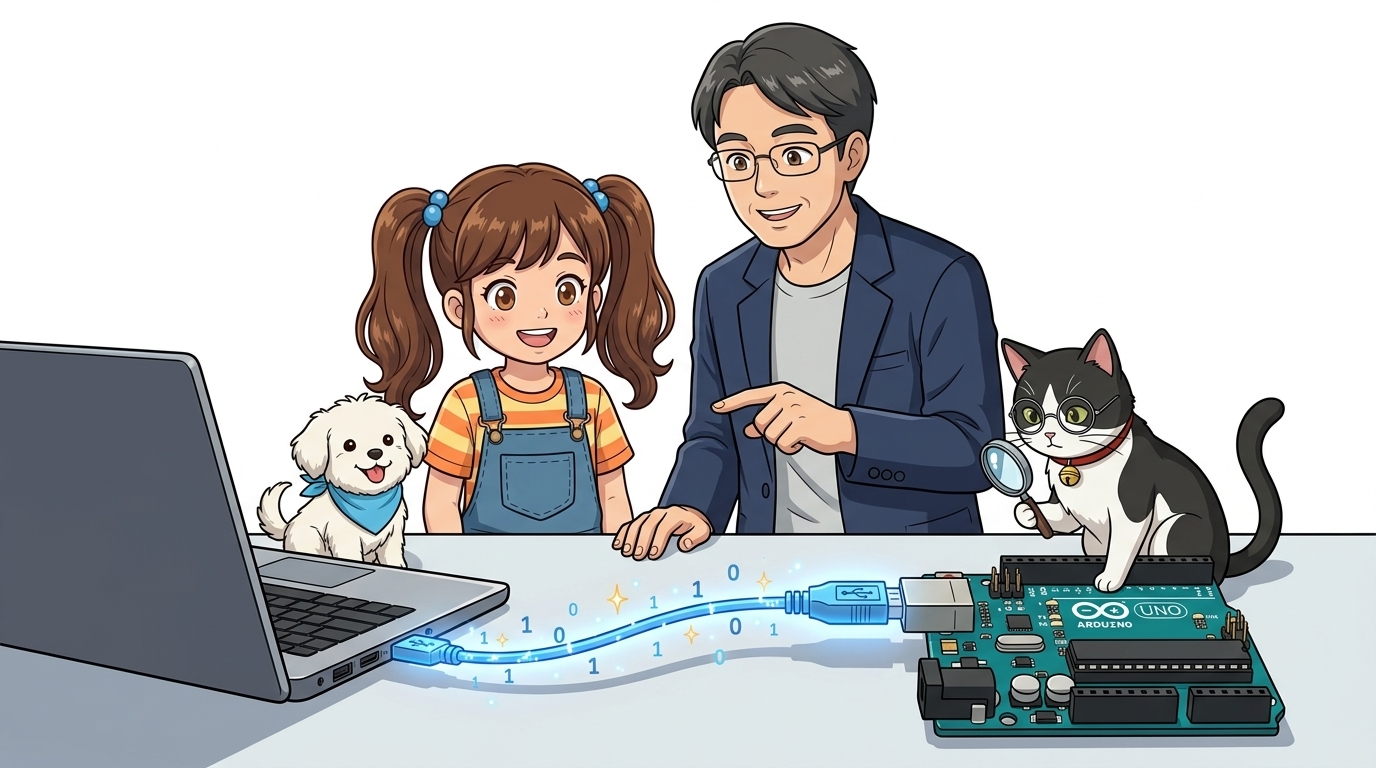
👨🏫 호진 교수님: “아주 좋은 질문이란다! 바로 우리 컴퓨터에 ‘아두이노 통합 개발 환경(IDE)’이라는 전문 소프트웨어를 설치해야 한단다. 사람이 쓴 C언어 코드를 아두이노가 이해하는 기계어로 번역해 USB를 통해 전송해 주는 마법의 번역기란다.”
🐱 조수 지니: “냥! 공식 홈페이지에서 무료로 다운로드하고 설치하는 과정을 조수 지니가 하나씩 차근차근 보여주겠다옹!”
🐶 토토: “멍멍! (얼른 아두이노 IDE 깔아주세요 멍!)”
🛠️ 통합 개발 환경(IDE)이란 무엇일까요?
- IDE (Integrated Development Environment) = 통합 개발 환경
- 쉽게 말해 “프로그래밍 종합 선물 세트”예요!
- 📝 코드 에디터: 소스코드를 예쁘게 작성하는 스케치북
- ⚙️ 컴파일러: 사람이 쓴 영어 코드를 0과 1의 기계어로 바꿔주는 번역가
- 🚀 업로더: 번역된 명령을 USB 케이블을 통해 아두이노 두뇌로 슝 보내주는 배달부
🌐 1단계: 공식 홈페이지로 출발!
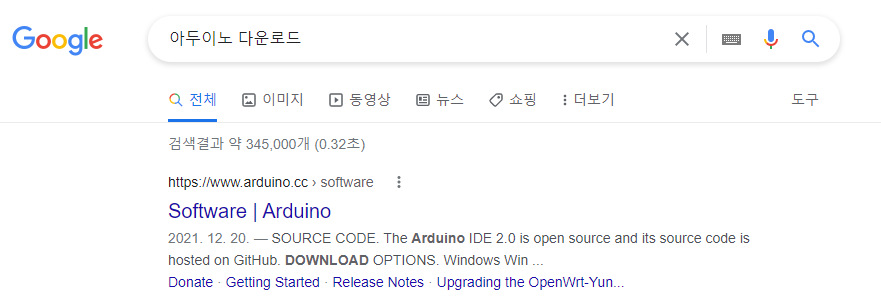
- 인터넷 브라우저(크롬 또는 엣지)를 엽니다.
- 검색창에 “Arduino” 또는 “아두이노”를 입력하거나 공식 사이트로 접속해요.
- 공식 주소: https://www.arduino.cc
- 상단 메뉴에서 [Software] 탭을 클릭합니다.
💻 2단계: 내 컴퓨터 OS에 맞는 버전 선택!
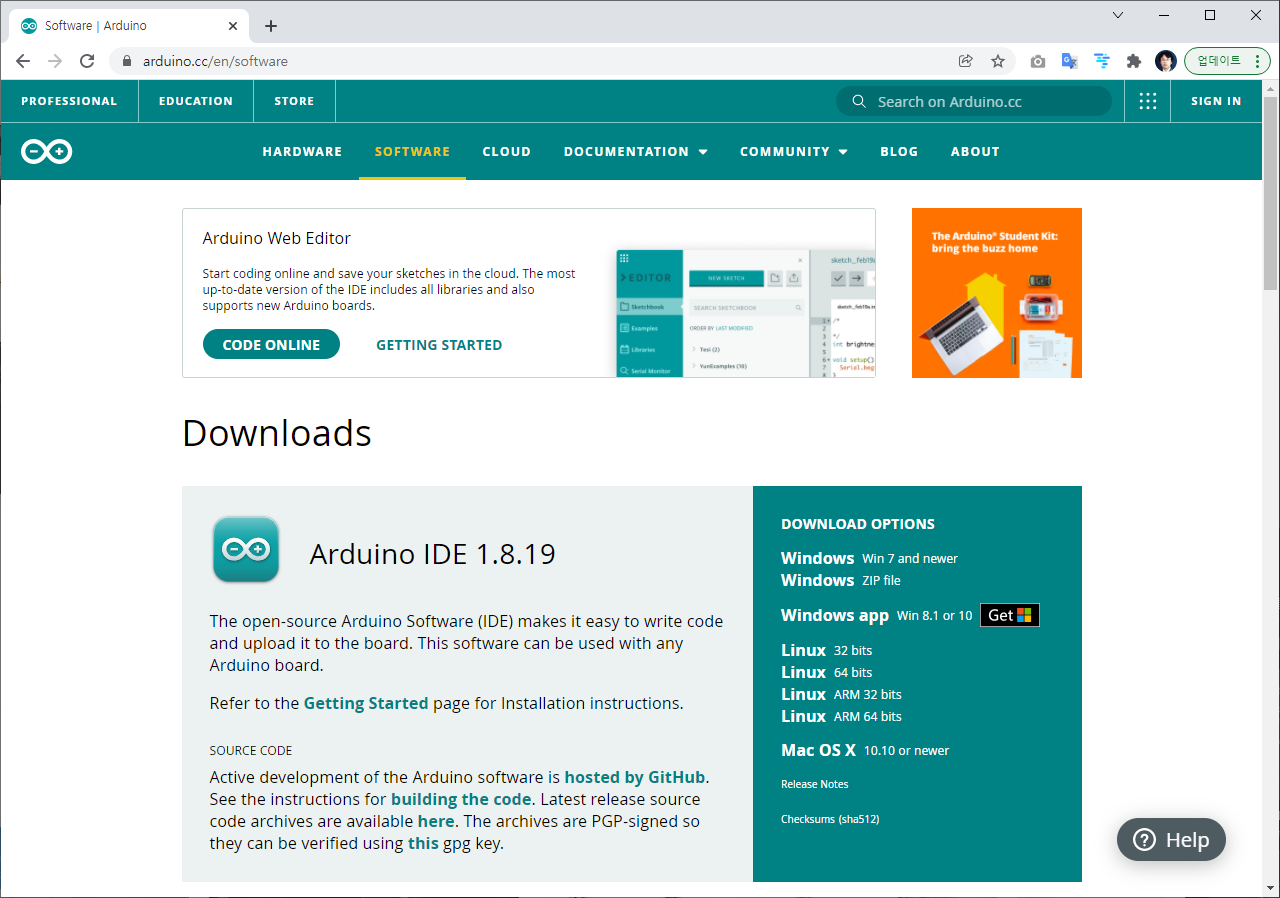
- 윈도우 컴퓨터 (Windows):
Windows Win 10 and newer(또는 Windows Installer)를 선택해요.
- 애플 맥 컴퓨터 (macOS):
- Intel 맥 또는 Apple Silicon(M1/M2/M3)에 맞는 버전을 선택해요.
- 💡 지니의 꿀팁: 자신의 컴퓨터 운영체제가 윈도우인지 맥인지 먼저 확인해 보세요!
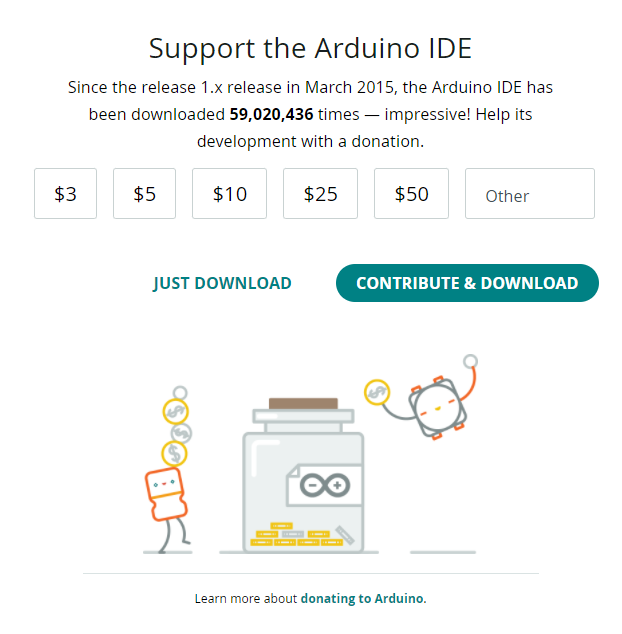
🎁 3단계: 기부 화면에서 “JUST DOWNLOAD” 누르기!
👧 도로시: “앗 교수님! 돈을 내야 다운로드되는 기부 화면($3, $5, $10…)이 나왔어요! 유료 프로그램인가요?”
👨🏫 호진 교수님: “놀라지 마렴 도로시! 아두이노는 전 세계 모든 학생과 메이커들을 위한 100% 오픈소스 무료 소프트웨어란다. 아래쪽에 보이는 [JUST DOWNLOAD] (그냥 다운로드) 버튼을 살짝 누르면 무료로 즉시 다운로드된단다!”
🐱 조수 지니: “냥냥! 여유가 생기면 나중에 기부해도 되니, 지금은 JUST DOWNLOAD를 누르면 된다옹!”
👧 도로시: “와아! 정말 바로 다운로드가 시작되네요! 감사합니다 교수님!”
📦 4단계: 설치 마법사 시작 & 이용 약관 동의

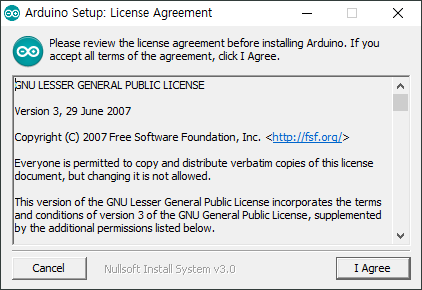
- 다운로드 폴더에서
arduino-xxx-windows.exe파일을 더블클릭해요. - 라이선스 동의 화면이 나오면 [I Agree] (동의함) 버튼을 클릭합니다.
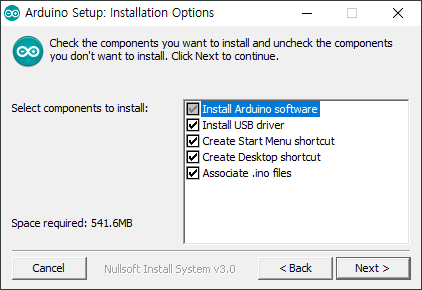
- 옵션 선택 화면(바탕화면 아이콘, USB 드라이버 등)에서는 모든 체크박스를 그대로 둔 채 [Next]를 클릭해요!
⏳ 5단계: 쑥쑥 차오르는 초록색 설치 막대
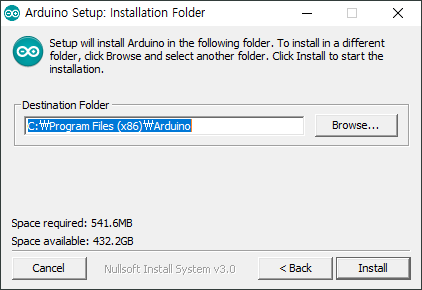
- 설치 폴더 위치를 확인하고 [Install] (설치) 버튼을 꾹 누릅니다.
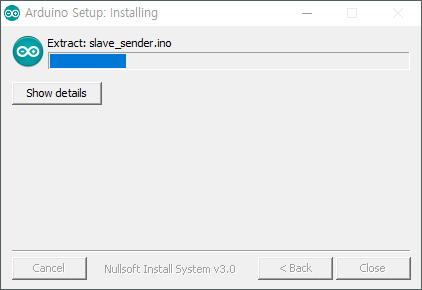
- 초록색 게이지 막대가 오른쪽으로 쑥쑥 차오르며 파일들이 컴퓨터에 복사돼요.
- 설치가 끝날 때까지 컴퓨터를 끄지 말고 잠시만 기다려 주세요!
🌉 6단계: USB 통신 다리(드라이버)가 필요해!
👧 도로시: “교수님! ‘장치 소프트웨어를 설치하시겠습니까?’라는 윈도우 보안 팝업창이 떠요! 이건 뭐예요?”
👨🏫 호진 교수님: “이건 컴퓨터와 아두이노를 연결해 주는 ‘통신 다리(USB 시리얼 드라이버)’란다! 컴퓨터의 USB 신호와 아두이노의 시리얼 통신을 서로 이어주는 핵심 통로이니 반드시 [설치]를 눌러줘야 한단다!”
🐱 조수 지니: “망설이지 말고 [설치(I)]를 콕 눌러주면 안전하게 연결된다옹!”
🔌 7단계: 장치 드라이버 팝업에서 “설치” 클릭!
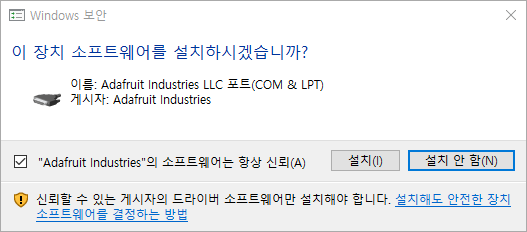
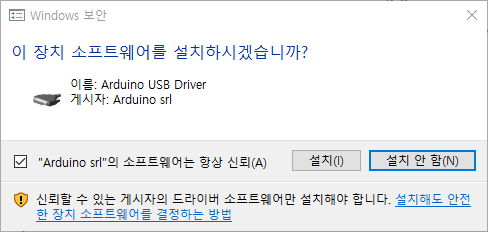
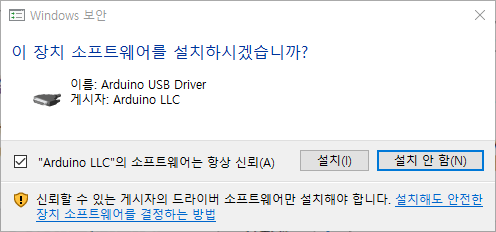
- 설치 중 위와 같은 윈도우 보안 경고 창이 2~3회 연속으로 나타날 수 있어요.
- 이 프로그램들은 아두이노 정품 칩셋(FTDI, Arduino LLC, Adafruit 등)의 통신 드라이버입니다.
- 망설이지 말고 [설치(I)] 버튼을 모두 눌러주세요!
🔍 8단계: 컴퓨터는 아두이노를 어떻게 알아볼까?
- USB 케이블을 컴퓨터에 꽂으면, 컴퓨터의 [장치 관리자] -> [포트(COM & LPT)] 항목에 아두이노가 나타나요!
- 예:
Arduino Uno (COM3)또는USB Serial Port (COM5) - 이제 컴퓨터와 아두이노가 서로 손을 꼭 잡고 대화할 준비가 완벽히 끝난 거예요!
🎯 9단계: 설치 완료! 청록색 무한대 아이콘 발견!
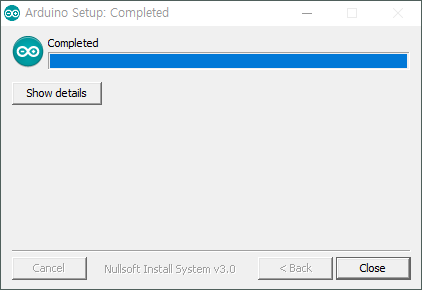

- 설치 창에
Completed가 뜨면 [Close]를 눌러 마칩니다. - 바탕화면을 보면 귀여운 청록색 무한대(∞) 기호의 ‘Arduino IDE’ 아이콘이 짠! 나타납니다.
- 아이콘을 더블클릭하면 깨끗한 코딩 스케치북 창이 활짝 열립니다!
🌟 미션 클리어! “지니와 함께 첫 발을 내딛었어요!”

👧 도로시: “만세! 교수님, 지니 조수님, 토토야! 우리 컴퓨터에 아두이노 IDE가 성공적으로 설치됐어요!”
👨🏫 호진 교수님: “축하한단다 도로시! 이제 아두이노에게 코드를 보내 동작시킬 모든 준비가 끝났단다.”
🐱 조수 지니: “골골송 냥~! 다음 시간에는 아두이노 IDE의 도구 버튼들과 스케치 창의 구조를 하나씩 익혀보자옹!”
🐶 토토: “멍멍! 다음 시간 아두이노 IDE 메뉴 탐험 출발 멍!”
👉 다음 시간 예고: “013. 개발환경과 마법 스케치!”