011_틴커캐드_가상시뮬레이터 🌐
보드가 없어도 괜찮아! 웹 브라우저에서 즐기는 가상 회로 실험실!

- 오늘의 탐험: 오토데스크 팅커캐드(TinkerCAD)로 100% 무료 가상 아두이노 실습하기!
-
선생님과 친구들: 호진 교수님 & 조수 지니(고양이) & 도로시 & 토토
- 🖥️ 강의 슬라이드: slides.md
❓ 지니야, 지금 당장 아두이노 부품이 없으면 어떡해?

👧 도로시: “교수님! 오늘 아두이노 보드 키트를 집에 두고 왔어요… 부품이 올 때까지 실습을 못 하고 기다려야만 하나요?”
👨🏫 호진 교수님: “하하, 천만에 도로시! 웹 브라우저만 켜면 인터넷 세상 속에 무제한 아두이노 부품이 가득한 ‘오토데스크 팅커캐드(TinkerCAD)’ 가상 실험실이 있단다!”
🐱 조수 지니: “냥! 부품을 잃어버릴 염려도 없고, 언제 어디서든 클릭 한 번으로 회로를 만들 수 있는 마법 놀이터다옹!”
🐶 토토: “멍멍! (화면 속에 아두이노 다 있대 멍!)”
🛡️ 1단계: 부품이 타거나 망가질 걱정 제로(0)!
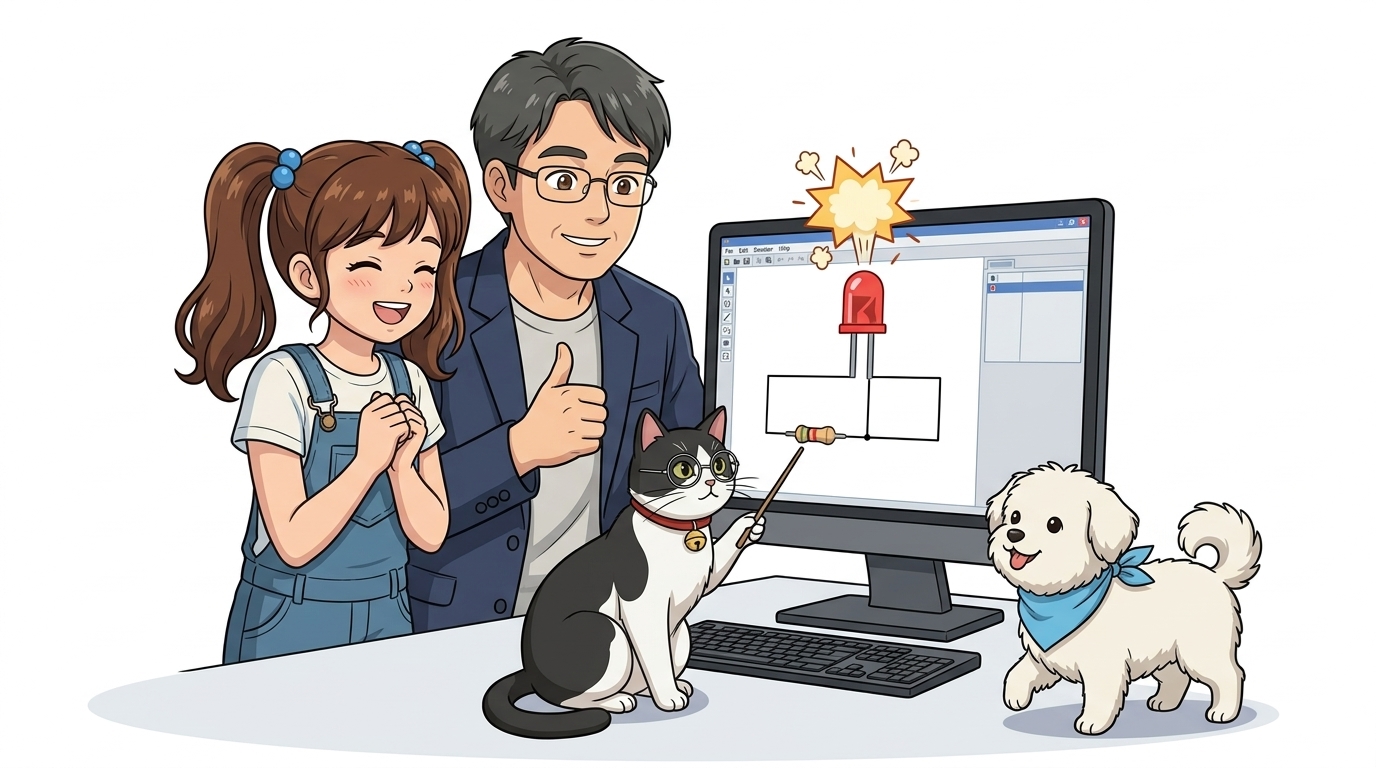
👧 도로시: “앗! 저항 없이 LED를 연결했더니 화면에서 ‘펑!’ 하고 만화 별똥별이 떴어요!”
👨🏫 호진 교수님: “괜찮단다 도로시! 가상 시뮬레이터에서는 아무리 큰 실수를 해도 실제 부품이 타지 않고 안전하단다. 마음껏 실패하며 올바른 회로를 배우는 최고의 실험실이지.”
🐱 조수 지니: “냥냥! LED 다리 앞에 220Ω 저항을 쏙 끼워주면 안전하게 환한 불이 들어온다옹!”
🌐 2단계: 팅커캐드 웹사이트로 출발!
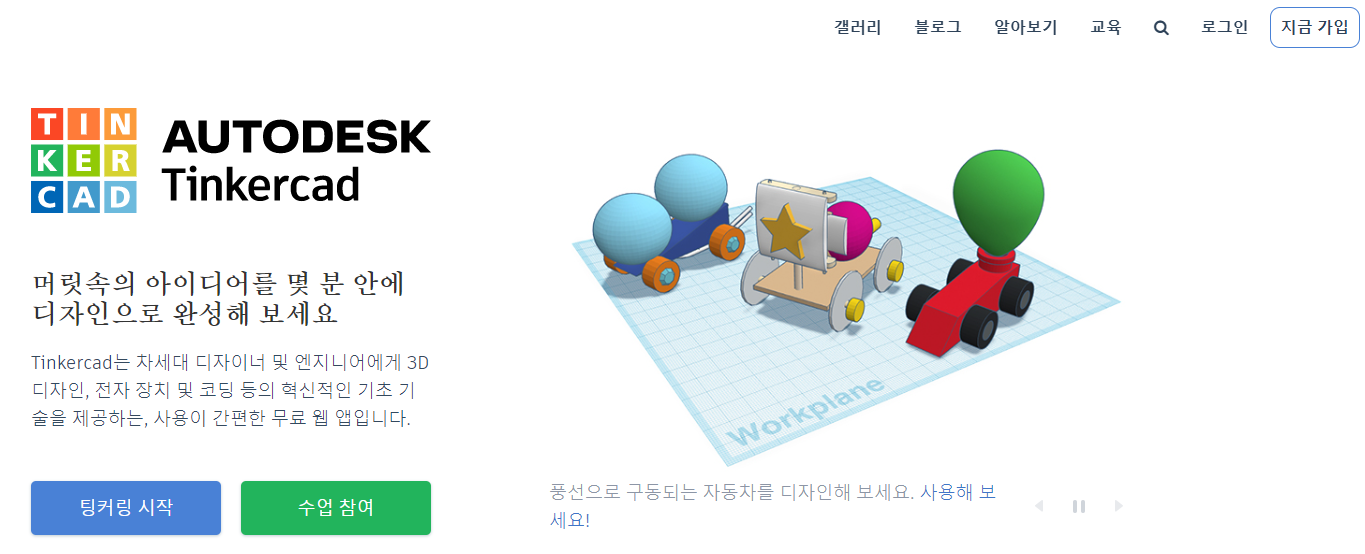
- 인터넷 웹 브라우저를 엽니다.
- 주소창에 https://www.tinkercad.com 을 입력하고 접속해요.
- 구글 계정이나 학생 계정으로 간편하게 무료 로그인합니다!
🔌 3단계: [Circuits (회로)] 메뉴 누르기
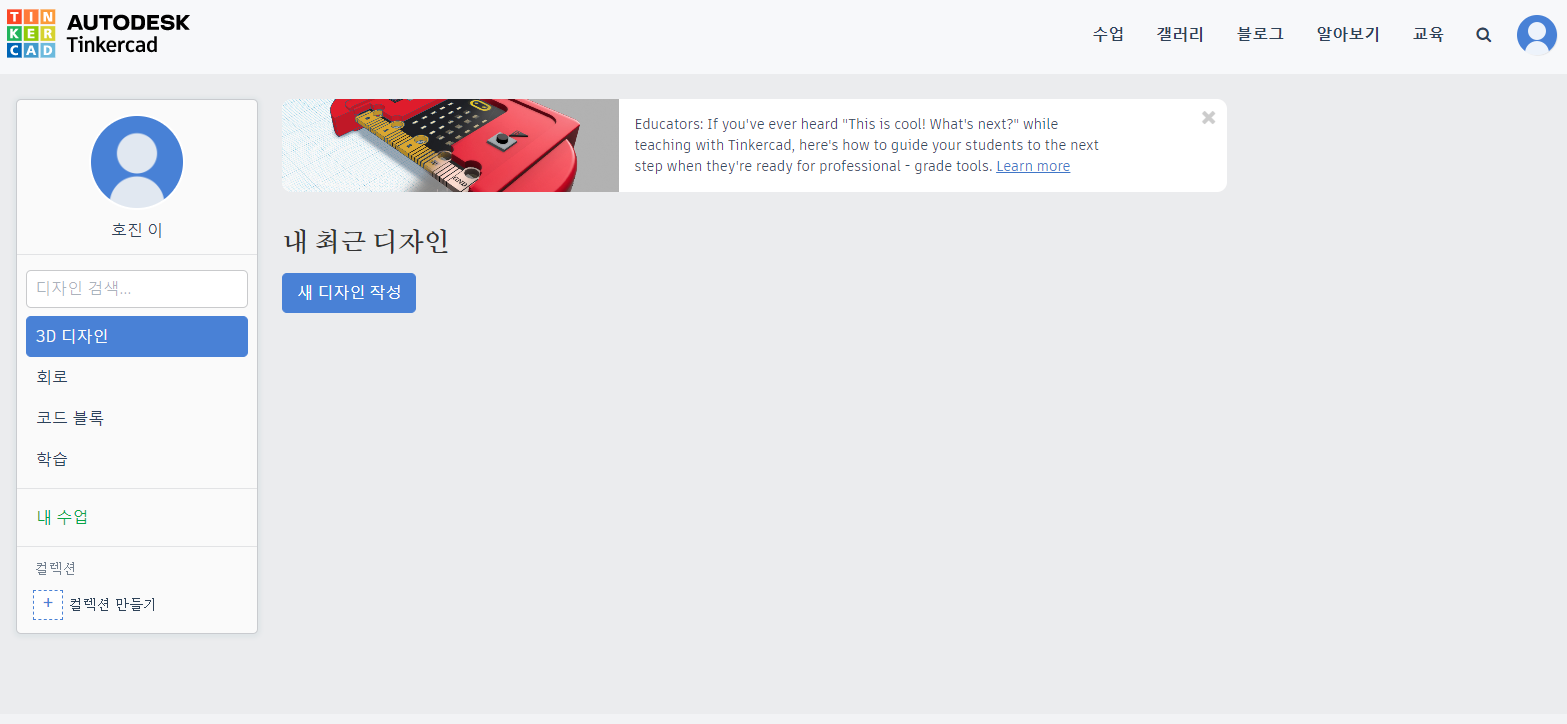
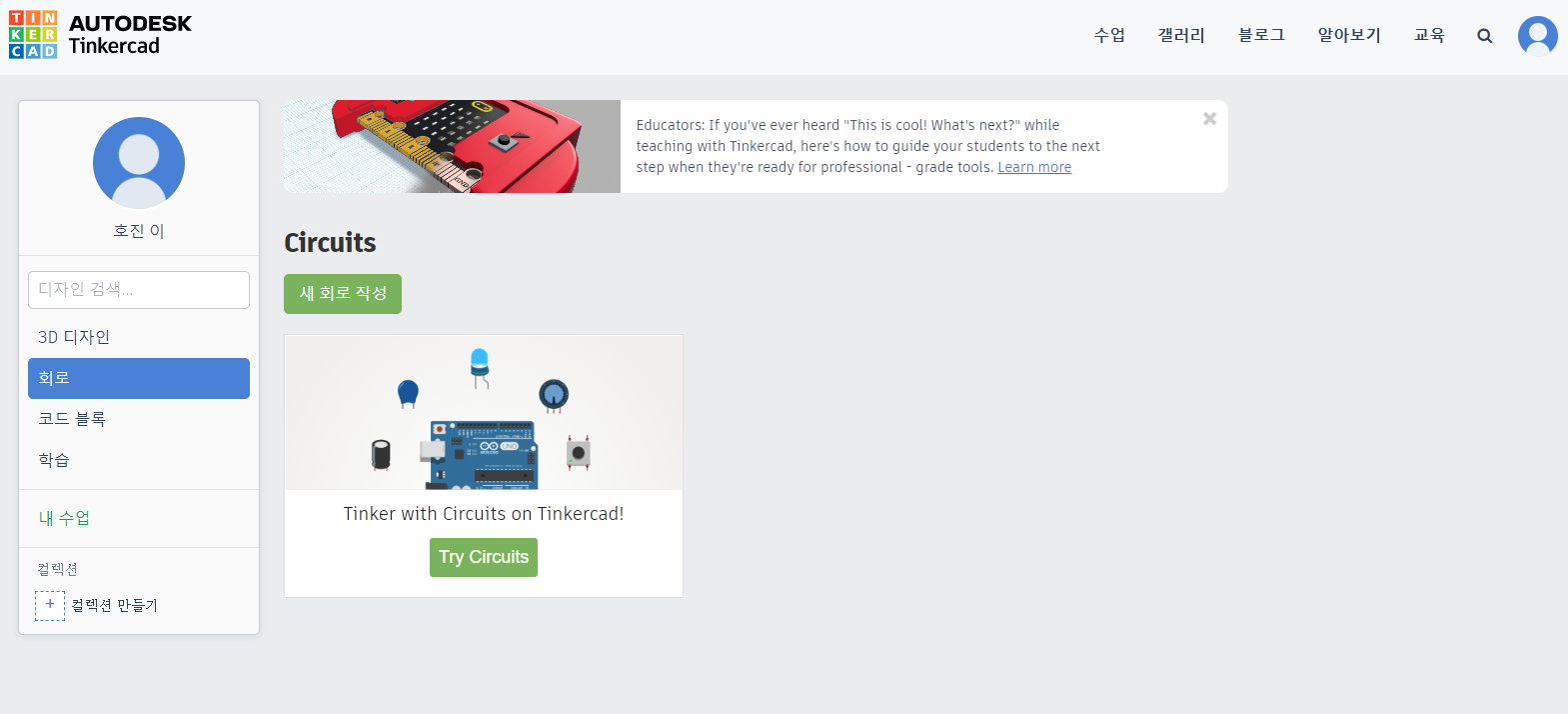
- 왼쪽 대시보드 메뉴에서 [Circuits (회로)]를 콕 클릭해요.
- 초록색 [+ 새 회로 작성] 버튼을 누르면 깨끗한 가상 실험실 책상이 펼쳐집니다!
📦 4단계: 부품을 마우스로 쏙쏙 드래그!
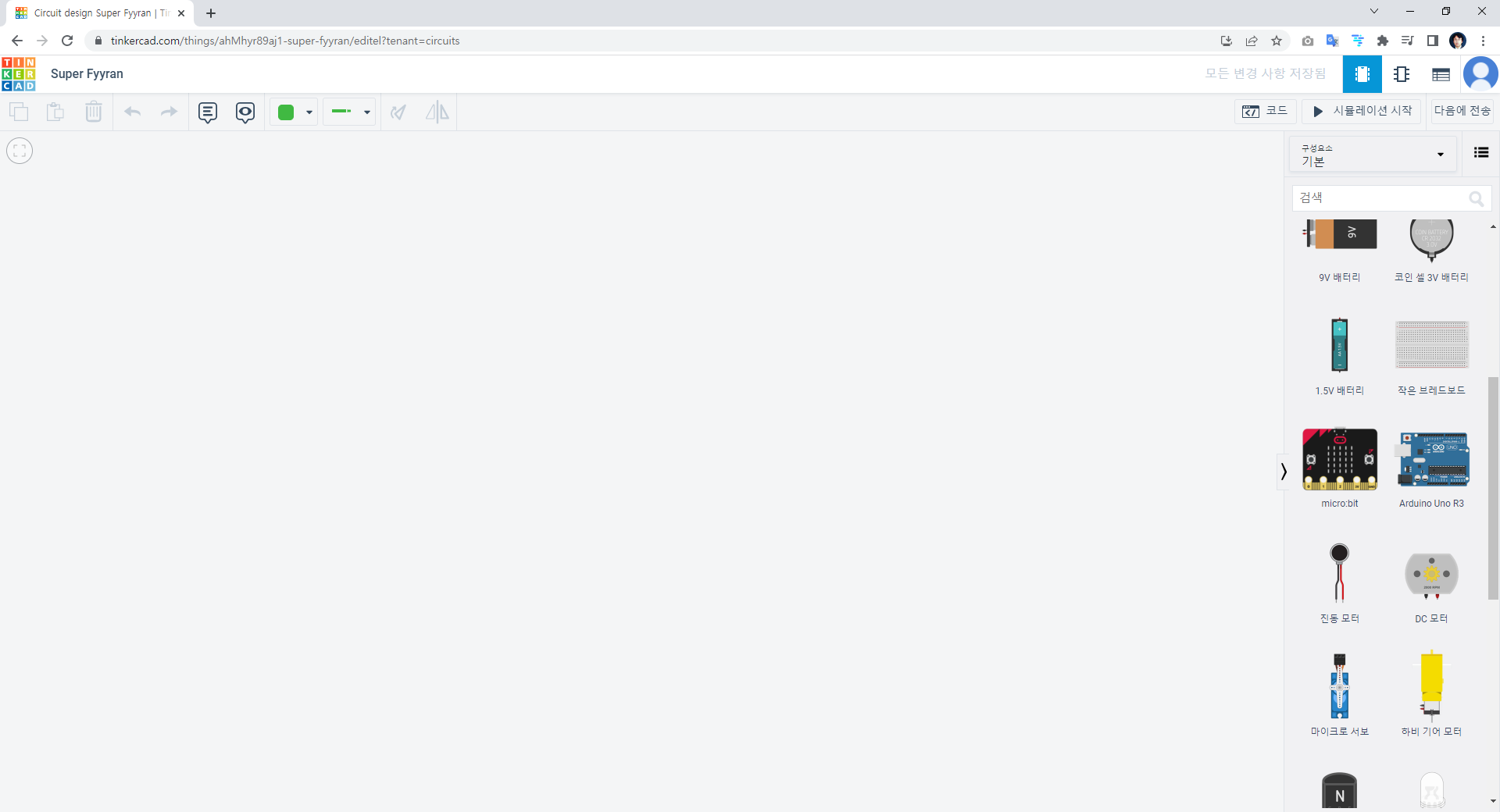
- 오른쪽 부품 목록에서 [Arduino Uno R3]를 마우스로 끌어다 놓아요.
- [소형 브레드보드], [LED], [저항]도 쏙쏙 가져옵니다.
- 부품의 다리를 마우스로 콕 찍고 드래그하면 알록달록 무지개 전선이 저절로 쓱쓱 연결돼요!
🚀 5단계: [시뮬레이션 시작] 버튼 클릭!


- 상단의 [코드(Code)] 버튼을 누르면 블록 코딩 또는 C언어 텍스트 코드를 바로 작성할 수 있어요.
- 초록색 [시뮬레이션 시작(Start Simulation)] 버튼을 누르면?
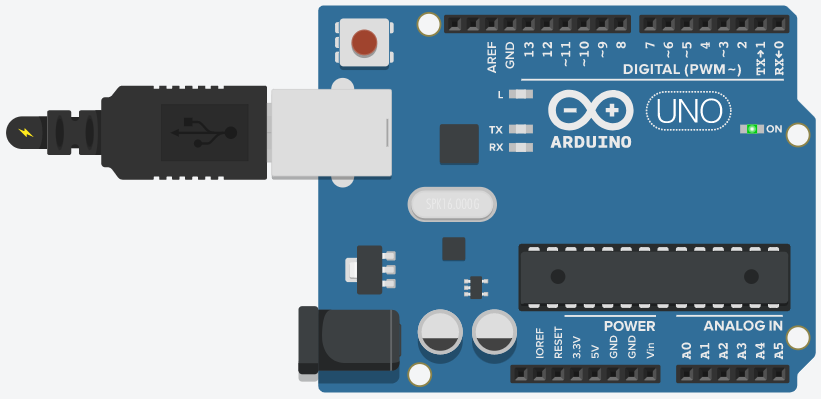
- 가상 USB 케이블이 보드에 찰칵 꽂히며 LED가 깜빡깜빡 실제로 살아 움직입니다!
🌟 미션 클리어! “어디서나 아두이노를 즐겨요!”

👧 도로시: “교수님, 지니 조수님! 팅커캐드가 있으니까 부품이 없는 곳에서도 자유롭게 회로를 꾸미고 코드를 테스트할 수 있어서 정말 편리해요!”
👨🏫 호진 교수님: “그렇단다 도로시! 이제 가상 실습과 컴퓨터의 기본 구조를 모두 마쳤으니, 다음 시간부터는 아두이노를 직접 코딩하는 진짜 프로그래밍 도구, ‘아두이노 IDE’의 설치와 환경 설정을 시작해보자꾸나!”
🐱 조수 지니: “골골송 냥~! 내 컴퓨터에 아두이노 IDE를 설치하는 다음 모험도 신나게 달려보자옹!”
🐶 토토: “멍멍! 다음 시간 아두이노 IDE 설치 출발 멍!”
- 팅커캐드의 3대 장점:
- 💰 100% 무료: 인터넷만 있으면 태블릿, 노트북 어디서나 실습 가능!
- 🛡️ 안전한 실험: 잘못 연결해도 부품 고장 걱정 없이 자유롭게 도전!
- 🧩 블록 & C언어 동시 지원: 코딩과 회로를 한눈에 검증!
- 👉 다음 모험 (012강): “012. 아두이노 IDE 설치하기!”